Windows XP Windows 7 Windows 2003 Windows Vista Windows 綜合教學 Linux 系統教學
Windows 10 Windows 8 Windows 2008 Windows NT Windows Server 電腦軟體教學
您现在的位置: Windows教程網 >> Windows教程 >  >> Windows 綜合教學 >> 系統安裝教學

QQ 無法安裝/更新失敗?三大核心解決方案徹底清除殘留

編輯:系統安裝教學

核心成因

無法安裝新版 QQ(如 QQ 2011),多數因舊版 QQ 解除安裝不乾淨,殘留註冊檔、組態檔、安裝目錄導致 Windows Installer 判斷產品仍存在而阻擋新安裝。

方案一:微軟官方 Windows Installer CleanUp 工具(最標準)

  1. 先嘗試控制台「程式集」正常解除安裝舊版 QQ(失敗可略過)。
  2. 下載並安裝 Windows Installer CleanUp Utility(微軟官方:msicuu2.exe)。
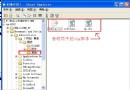
  3. 啟動工具:開始 → 所有程式 → Windows Install Clean Up → 執行 msicuu.exe。
  4. 清單中找到「騰訊 QQ」或相關項目 → 選中 → 點選「Remove」→ 確定。
  5. 重新開機後安裝新版 QQ,建議安裝至非系統碟(如 D:\Program Files)。

工具預設路徑:C:\Program Files\Windows Installer Clean Up\msicuu.exe

方案二:手動深度清除(CleanUp 工具失效時)

  1. 重新開機(釋放檔案鎖定)。
  2. 用 WinRAR/7-Zip 以管理員身分開啟,瀏覽並刪除以下路徑(繞過權限限制):
    C:\Documents and Settings\Administrator\Application Data\Tencent
    C:\Program Files\Tencent(或 D/E/F 槽對應安裝目錄)
  3. 用 360 安全衛士/金山衛士/QQ 電腦管家執行:「清理垃圾」→「清理註冊表」。
  4. 重新開機後安裝新版 QQ。

方案三:註冊表手術刀(進階)

以 regedit 搜尋並刪除以下機碼(操作前匯出備份):

  • HKEY_LOCAL_MACHINE\SOFTWARE\Tencent
  • HKEY_CURRENT_USER\Software\Tencent
  • HKEY_CLASSES_ROOT\Installer\Products\ 下含 QQ 字樣的 GUID 機碼
  • HKEY_LOCAL_MACHINE\SOFTWARE\Microsoft\Windows\CurrentVersion\Uninstall\ 下 QQ 相關卸載機碼

安裝新版 QQ 黃金建議

  • 安裝路徑選非系統碟(D:\Program Files\Tencent\QQ),避免系統碟空間壓力與權限問題。
  • 安裝過程關閉殺毒軟體即時掃描,防止誤攔截安裝檔案。
  • 若為企業版/校園版,確認網路環境可存取騰訊授權伺服器。

總結:哪個方法有效就用哪個

CleanUp 工具最標準 → 失效用手動深度清除 → 仍失敗動註冊表手術。總有一款能解決你的 QQ 安裝難題。

Copyright © Windows教程網 All Rights Reserved