電腦無聲音常因聲卡驅動缺失或不相容。本文教您如何透過裝置管理員確認故障、用魯大師查詢聲卡晶片型號、從官網下載對應驅動、手動指定 INF 安裝,以及使用驅動精靈一鍵解決。
確認聲卡驅動異常
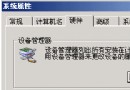
- 右鍵「我的電腦」→「內容」→「硬體」→「裝置管理員」。
- 展開「音效、視訊及遊戲控制器」:
• 若無此分類 → 系統完全未偵測到聲卡硬體。
• 若有「多媒體音訊控制器」帶黃色驚嘆號 → 驅動安裝失敗/不相容(最常見)。
查詢聲卡確切晶片型號(關鍵)
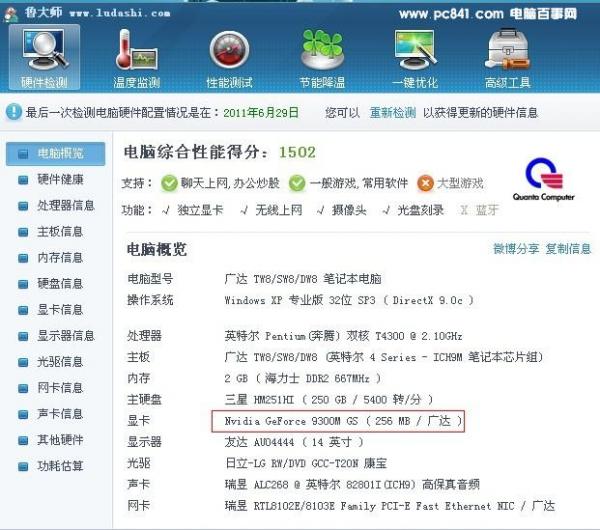
- 安裝 魯大師(ludashi.com) → 「硬體偵測」 → 找到「聲音裝置」欄位。
範例:Realtek ALC887 @ Intel 82801GB ICH7 - High Definition Audio Controller。
- 記下晶片代號:
ALC887、ALC892、ALC1220、ALC269(筆電常見)等。
下載對應驅動
手動安裝步驟(裝置管理員指定 INF)
- 解壓驅動套件至資料夾(如
D:\Drivers\Audio\)。
- 裝置管理員 → 「多媒體音訊控制器」右鍵 → 「更新驅動程式」 → 「從清單或指定位置安裝」 → 「從磁碟安裝」 → 瀏覽選取資料夾內
.inf(如 WDM\HDAUDIO.inf) → 確定 → 選擇正確型號 → 下一步完成 → 重開機。
新手推薦:驅動精靈一鍵安裝/更新
- 安裝驅動精靈(drivergenius.com) → 掃描 → 聲卡項目點選「下載」→「安裝」 → 重開機完成。
- 優點:自動偵測硬體 ID、比對最新驅動、全程中文介面、無需手動找 INF、支援離線網卡版。
常見問題
- Q: 安裝驅動後仍無聲音、無音量圖示? A: 檢查 BIOS Onboard Audio=Enabled、Windows Audio 服務啟動、喇叭/耳機插孔正確、音量混合器未靜音。
- Q: 筆電聲卡驅動要裝晶片廠還是品牌官網? A: **品牌官網**,含 Dolby/DTS/MaxxAudio 等專屬調音參數。
- Q: 前面板耳機插孔無聲音? A: Realtek 控制面板 → 「裝置進階設定」→ 勾選「前面板偵測」/「讓前後輸出裝置同時播放」。
掌握查型號 → 找驅動 → 裝驅動 三步驟,聲卡問題迎刃而解。