Windows 系統檔案損毀、無法開機、藍畫面頻發時,原版安裝光碟(或 ISO 燒錄的 USB)是最強大的修復工具。本文整理三種層層遞進的修復方案,從輕量級檔案校驗到完整修復安裝,保留資料與設定。
方案一:系統內執行 SFC 掃描(最輕量,保留一切)
- 以管理員身分開啟「命令提示字元」(或 PowerShell)。
- 執行:
sfc /scannow(注意 sfc 與 / 之間有空格)。
- 插入 Windows 安裝光碟(或掛載 ISO),系統會自動比對光碟來源檔案修復損毀的系統檔。
- 掃描完成後重開機。若提示「找到損毀檔案並已修復」,問題通常解決。
方案二:光碟啟動進入「修復電腦」→ 啟動修復(無法進入系統時)
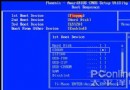
- 設定 BIOS 光碟/USB 優先啟動:
開機連按 Del/F2 進 BIOS → Advanced BIOS Features → First Boot Device 設為 CDROM 或 USB-HDD → F10 儲存離開。
- 插入安裝光碟/插上 USB,重開機。出現「Press any key to boot from CD」時按任意鍵。
- 選擇語言/鍵盤/時間格式 → 下一步 → 點選左下角 修復電腦。
- 系統搜尋現有安裝 → 選擇要修復的 Windows 版本 → 下一步。
- 在「系統復原選項」選單選擇 啟動修復,系統自動診斷並修復開機設定(BCD、MBR、啟動檔案)。
- 完成後重開機移除光碟/USB。
方案三:修復安裝 / 就地升級(保留應用程式、資料、設定)
適用情境:啟動修復無效、登錄嚴重損毀、服務無法啟動、病毒清除後系統不穩。
- 同樣光碟/USB 啟動,選擇語言 → 現在安裝。
- 輸入產品金鑰(可跳過) → 接受授權條款(F8)。
- 關鍵步驟:在「您想要哪種類型的安裝?」畫面,選擇 升級(Upgrade),不要選「自訂」。
- 系統會保留所有檔案、應用程式、使用者設定,僅替換系統核心檔案。
- 完成後重開機,系統如新安裝般乾淨,但資料完整保留。
版本對應提醒:修復安裝必須使用相同版本、相同語系、相同位元數(32/64位)的安裝媒體。例如:Win7 旗艦版 64 位中文版只能用同版本媒體修復,不能用專業版或英文版媒體。
進階:命令提示字元手動修復開機
在「系統復原選項」選擇 命令提示字元,依序執行:
bootrec /scanos
bootrec /fixmbr
bootrec /fixboot
bootrec /rebuildbcd
適用於「找不到作業系統」、「BOOTMGR is missing」等開機錯誤。
光碟/USB 取得方式