前言
安裝驅動前必須精準識別硬體型號,否則「張冠李戴」導致硬體無法運作、衝突甚至系統不穩。本文詳細解析五大辨識管道。
五大辨識法詳細操作
1. 說明書與包裝盒(零門檻)
保留包裝盒、快速指南、保固卡,型號一目了然,配合官網下載最精準。
2. CPU-Z 軟體偵測(首選推薦)
- 免安裝、介面簡潔、資訊完整。
- 「CPU」頁籤:處理器型號、核心代號、製程、倍頻、快取。
- 「主機板」頁籤:製造商、型號、晶片組、BIOS 版本、顯示記憶體插槽資訊。
- 「記憶體」/「SPD」頁籤:記憶體類型、頻率、時序、製造商、模組詳細規格。
- 「顯示卡」頁籤:GPU 型號、製程、BIOS 版本、顯示記憶體大小/類型。
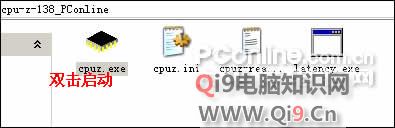
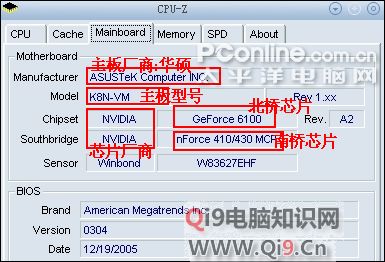
CPU-Z 一鍵偵測核心硬體完整規格
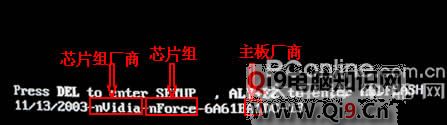
3. 開機自檢畫面暫停法(無軟體環境)
- 開機按 Pause Break 凍結畫面。
- 畫面一: 顯示卡 BIOS 版本、型號(如 NVIDIA GeForce4 MX 440)。
- 畫面二: 主機板 BIOS 資訊 — 製造商、型號、晶片組。
- 記錄後按任意鍵繼續開機。
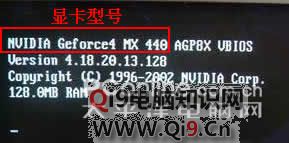
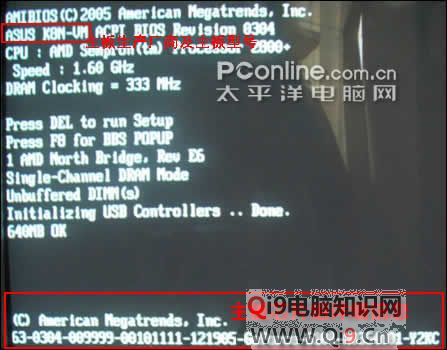
關鍵兩畫面資訊對照
補充三組 BIOS 範例解析:
- 技嘉主機板:代碼 GO、晶片組 i440BX (Intel)。
- 威盛晶片組:VT8377/VT8237。
- NVIDIA nForce:主機板廠商代碼 A1 (升技)。
4. 實體晶片辨識(硬體進階)
- 開機箱、防靜電處理。
- 辨識顯卡核心晶片(矩形大晶片)、主機板北橋(靠近 CPU 插槽)、南橋(靠近 PCI/IDE 控制器)。
- 記錄晶片表面印刷型號,查詢公版驅動。
需硬體經驗,新手建議配合 CPU-Z 驗證。
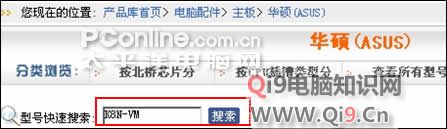
5. 太平洋電腦網產品庫查詢(規格最全)
- 官網導航 →「主機板」→ 選擇品牌。
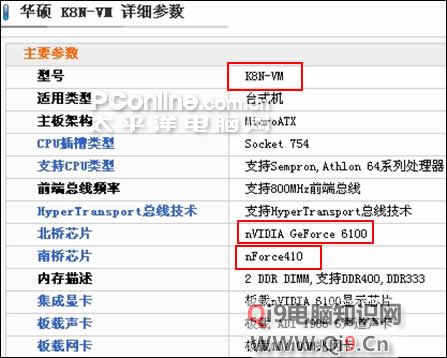
- 搜尋框輸入型號(如 K8N-VM)→「搜尋」。
- 結果點選「產品資料」取得:晶片組、擴充槽、儲存介面、USB/音效/網路控制器、板載功能、BIOS 特色、尺寸等完整規格。
總結建議
| 情境 | 首選方法 | 備選方法 |
|---|
| 手邊有說明書 | 直接查閱 | 產品庫驗證 |
| 系統可開機 | CPU-Z 偵測 | 開機自檢暫停 |
| 系統無法開機 | 開機自檢暫停 | 實體晶片辨識 |
| 需完整規格比對 | 產品庫查詢 | 官網規格表 |