核心概念
硬體原本正常運作,後因誤操作/軟體安裝導致驅動損壞。Windows 系統驅動程式備份庫 (Driver Store) 仍保留正確驅動,可直接從中提取還原,無需重新下載。
前置條件
- 能正常進入 Windows 或安全模式。
- 硬體曾正常運作過(系統備份庫有對應驅動)。
以顯卡驅動修復為例:完整圖文步驟
- 桌面右鍵「我的電腦」→「內容」→ 開啟「系統內容」。
- 「硬體」標籤 →「裝置管理員」按鈕 → 開啟裝置管理員。
- 展開「顯示介面卡」,記住欲修復的顯卡型號,右鍵點選 →「更新驅動程式」。
- 硬體更新精靈:選擇「否,暫不連線」→「下一步」。
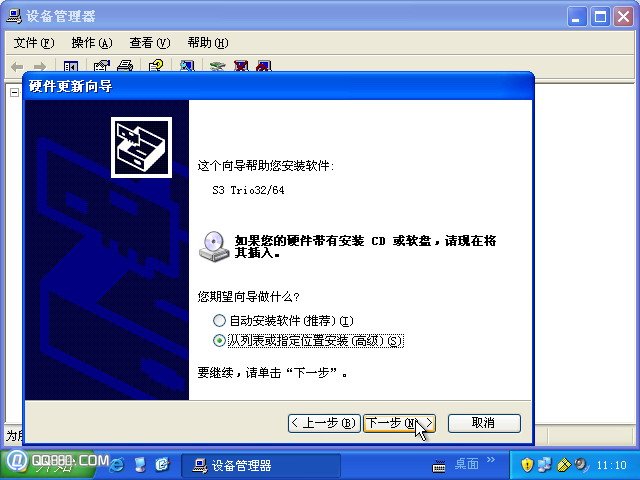
- 選擇「從清單或指定位置安裝 (進階)」→「下一步」。
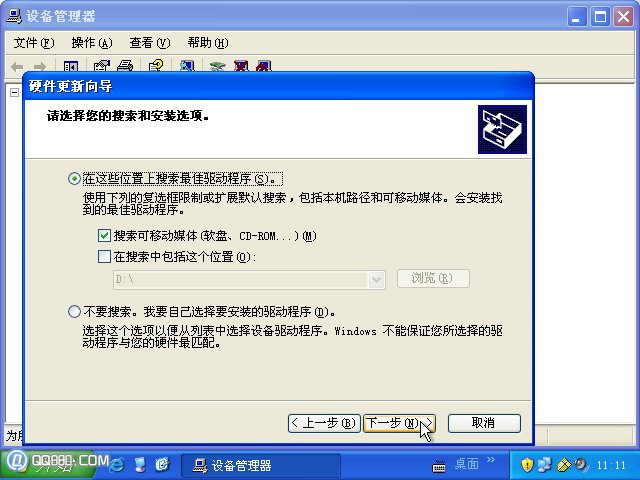
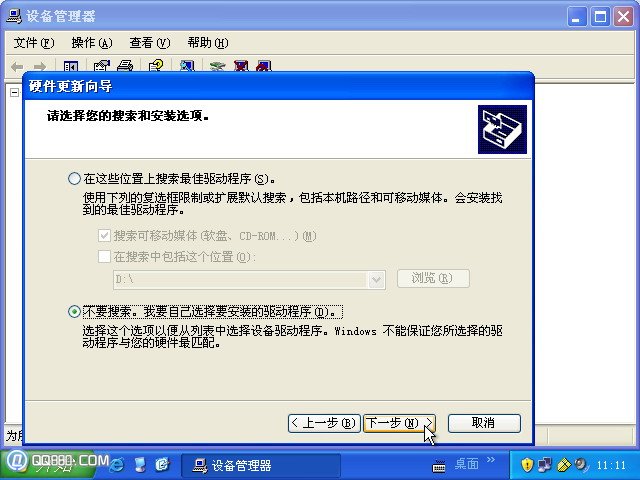
- 選擇「不搜尋,我要選擇要安裝的驅動程式」→「下一步」。
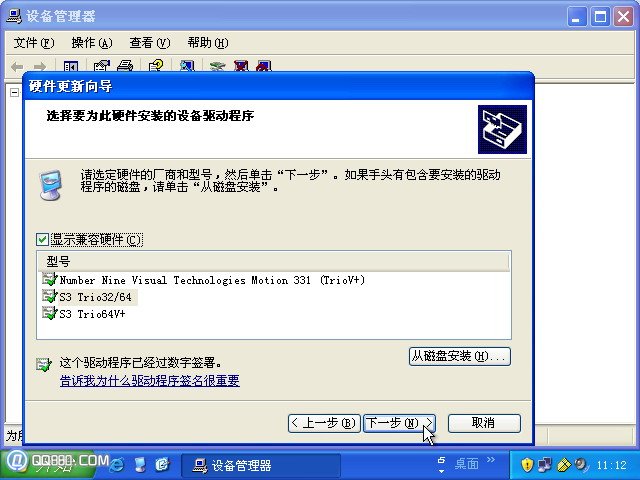
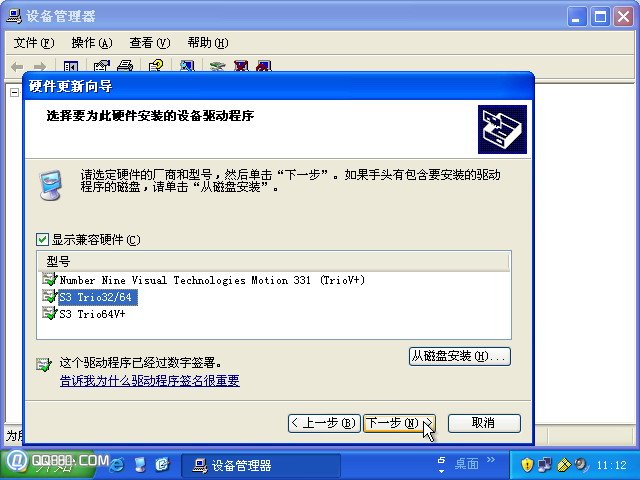
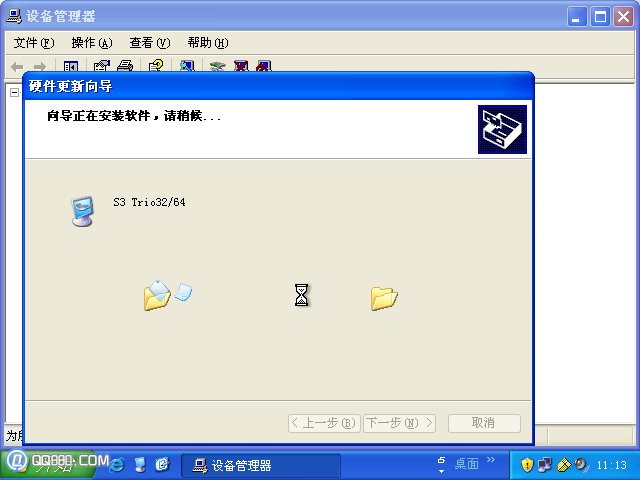
- 列表顯示相容驅動,找到與原裝置管理員型號完全相同的項目,點選選中 →「下一步」安裝。
- 安裝過程若提示「未經數位簽章」,選擇「是」繼續。
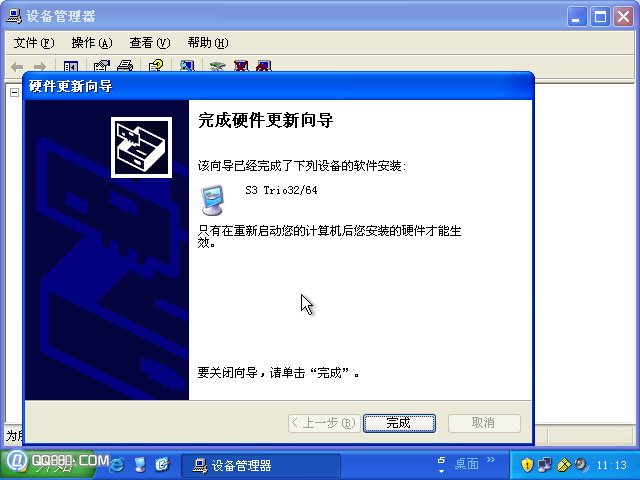
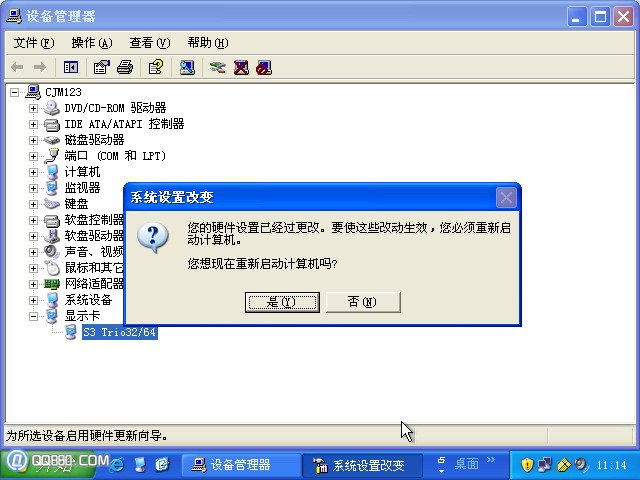
- 完成後點選「完成」關閉精靈,提示重新開機 → 「是」。
適用範圍與優勢
| 適用硬體 | 優勢 |
|---|
| 顯卡、聲卡、網卡、晶片組、USB 控制器等所有曾正常運作裝置 | 無需下載、版本精準匹配、安裝極快、離線可用 |
進階:安全模式下操作
若正常模式下驅動衝突導致藍畫面/死機,重開機連按 F8 進入「安全模式」,同上流程操作,安全模式僅載入核心驅動,成功率更高。