現象
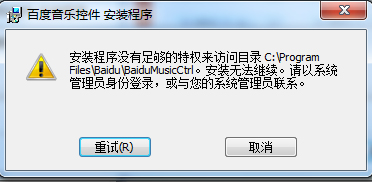
百度音樂頁面提示安裝控件,點擊安裝後重新整理仍無法播放,或控件反覆要求安裝。
方案一:標準安裝流程(官方建議)
- 依頁面提示下載並執行「百度音樂盒控件」安裝程式。
- 安裝完成後重新整理頁面(Ctrl+F5 強制重新整理)。
- 若百度導流至「百度 Ting」,請前往新平台操作。
小技巧: 直接點擊網址列下方的資訊列「安裝控件」按鈕,系統自動下載安裝。
方案二:播放器版本過舊(核心原因)
百度音樂盒呼叫本機播放器(通常為 RealPlayer/RM 播放器),舊版本(< 10.0)不相容。
- 解除安裝舊版 RealPlayer/RM 播放器。
- 官網下載最新版(10.0 或以上)安裝。
- 建議安裝前先掃毒,確保環境乾淨。
方案三:Adobe Flash Player for IE 損壞
- 控制台 →「程式集」解除安裝現有 Adobe Flash Player (IE 版)。
- 官網
get.adobe.com/flashplayer 下載最新 IE 版安裝。
方案四:Windows Media Player 連線設定
- 啟動 WMP →「媒體庫」→「更多選項」→「播放裝置」標籤。
- 勾選「連線到網際網路 (忽略其他指令)」→ 確定。
方案五:百度內部邏輯 Bug 繞過法(網友實測有效)
- 百度 MP3 首頁不要直接點試聽。
- 先選擇下方具體歌曲項目,務必點選單選鈕「MP3」。
- 點選「搜尋」→ 再點選結果列表的「試聽」。
- 原理:觸發正確的內部播放邏輯,繞過 Bug 代碼路徑。
總結排查順序
- 標準安裝 + 強制重新整理
- 更新 RealPlayer/RM 播放器至 10.0+
- 修復/重裝 Adobe Flash Player (IE)
- 設定 WMP 網路連線
- 嘗試「單選 MP3 → 搜尋 → 試聽」繞過流程
逐項嘗試,通常前三項即能解決 90% 以上問題。