病毒感染或誤刪導致系統檔案損壞時,重裝或從他機複製並非唯一解。安裝光碟/ISO 內含最原始、最乾淨的系統檔案,本文說明如何針對不同 Windows 版本正確提取。
XP 光碟 I386 目錄下檔案多為 EXPLORER.EX_ 形式(最後一字元為底線),實為 Microsoft Cabinet (CAB) 壓縮格式。
右鍵 .ex_ 檔 → 7-Zip →「解壓縮到...」即可得到原始 .exe/.dll。
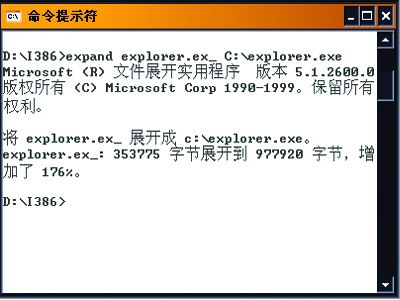
expand 指令(適用修復主控台)expand D:\I386\EXPLORER.EX_ C:\explorer.exe
語法:expand 來源檔 目標檔。常用於修復主控台離線替換損壞系統檔。
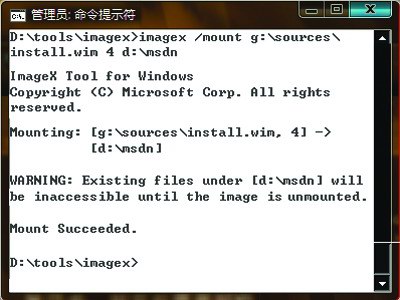
新版 Windows 使用 sources\install.wim 封裝所有系統檔,無法用一般壓縮軟體開啟,需微軟官方工具 DISM (Deployment Image Servicing and Management) 或舊版 imagex.exe。
dism.exe(系統目錄)。dism /Get-WimInfo /WimFile:D:\sources\install.wim
輸出會列出各版本(Home/Pro/Enterprise 等)及其索引號,例如索引 4 為 Professional。
dism /Mount-Wim /WimFile:D:\sources\install.wim /Index:4 /MountDir:C:\Mount /ReadOnly
掛載後 C:\Mount 即為系統根目錄,可直接複製 Windows\System32 等檔案,無需解壓。
dism /Unmount-Wim /MountDir:C:\Mount /Discard
注意: 掛載資料夾必須預先存在;若資料夾原有檔案會被映像內容「遮蓋」,卸載後原檔案恢復可見。
掌握從安裝媒體提取原版檔案技巧,能在系統檔案損壞時精準修復,避免重裝系統的時間成本與資料遷移麻煩。