顯示卡驅動安裝其實很簡單,關鍵在於「知道型號」與「找對驅動」。本文提供兩條路徑:進階手動安裝(精準控制版本)與新手自動工具安裝(一鍵搞定),並詳細說明如何用魯大師查型號、百度搜尋驅動、驅動精靈自動更新。
先確認驅動狀態
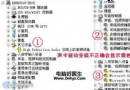
- 右鍵「我的電腦」→「內容」→「硬體」→「裝置管理員」。
- 展開「顯示介面卡」:
• 有黃色問號 → 未安裝驅動。
• 無問號但型號為「標準 VGA」 → 驅動未正確綁定。
• 正確型號但功能異常 → 右鍵「解除安裝」後重裝。
路徑一:進階手動安裝(知道型號、要特定版本)
- 若有隨機光碟,放入光碟 → 裝置管理員更新驅動 → 自動搜尋光碟安裝。
- 無光碟:至晶片廠官網(NVIDIA/AMD/Intel)依型號下載對應作業系統驅動。
- 執行下載的安裝程式,或手動指定 INF 安裝(參考本站「顯示卡驅動安裝五步驟」步驟四)。
路徑二:新手自動工具安裝(強烈推薦)
工具 1:魯大師 — 查型號、測效能、下載驅動
- 官網下載:ludashi.com,安裝執行。
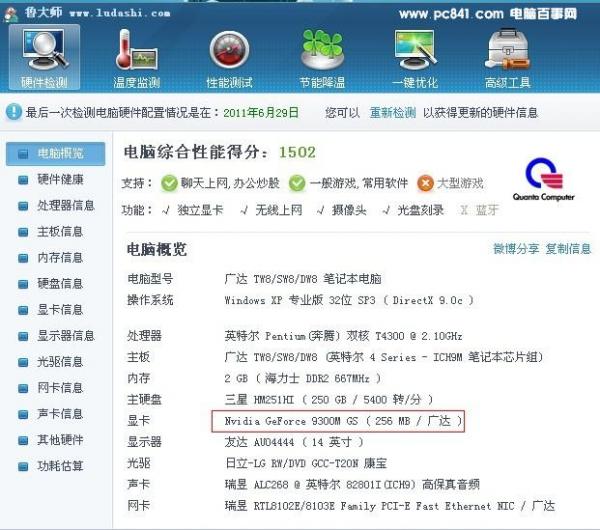
- 點選「硬體偵測」→ 即可看見顯示卡完整型號(如
GeForce 9300M GS)。
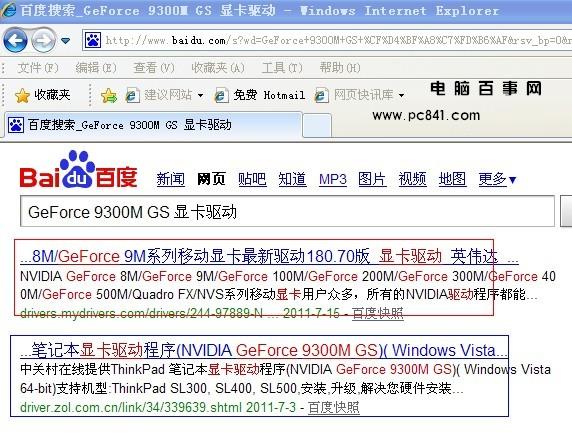
- 百度搜尋「
GeForce 9300M GS 顯示卡驅動」→ 進入官網/驅動之家/中關村下載。
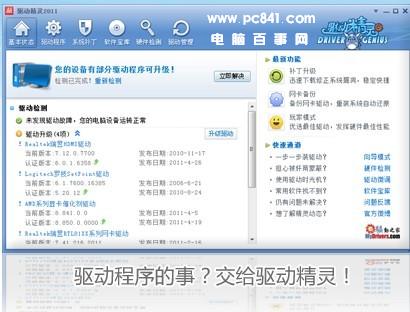
工具 2:驅動精靈 — 全自動掃描、下載、安裝、更新(最省心)
- 官網下載:drivergenius.com,安裝執行。
- 介面點選「驅動程式」/「驅動更新」 → 掃描完成後,顯示卡項目若有「可更新」或「缺少驅動」,點選「下載」→「安裝」。
- 全程自動化,無需人工干預,更新後重開機即可。
為何推薦自動工具?
- 裝置管理員手動安裝步驟繁瑣、易出錯(路徑錯誤、INF 版本不符)。
- 萬能驅動包體積龐大、版本混雜、常含推廣軟體。
- 驅動精靈/魯大師:中文介面、自動偵測硬體 ID、比對線上資料庫、一鍵下載安裝、支援離線版(驅動精靈網卡版),真正做到「更新驅動不求人」。
其他同類工具
- 驅動人生:國產老牌,功能類似驅動精靈。
- Snappy Driver Installer (SDI):開源、無廣告、支援離線完整驅動包,**進階用戶首選**。
新手請直接用驅動精靈;進階用戶請用 SDI 或官網手動安裝。兩條路徑各有優勢,按需選擇即可。