顯示卡驅動安裝不再是難題,掌握「查型號 → 找驅動 → 裝驅動 → 調設定」五步驟,新手也能輕鬆搞定。本文詳細說明四種查詢型號方法、三種取得驅動管道、手動指定 INF 安裝技巧,以及安裝後解析度/重新整理率調整。
步驟一:確認顯示卡確切型號
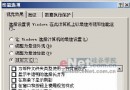
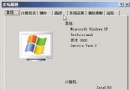
- 桌面右鍵 → 內容 → 設定 → 進階 → 介面卡:查看「介面卡資訊」欄位。
- Win+R →
dxdiag → 「顯示」頁籤:查看名稱、晶片類型、顯示記憶體。
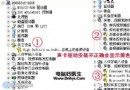
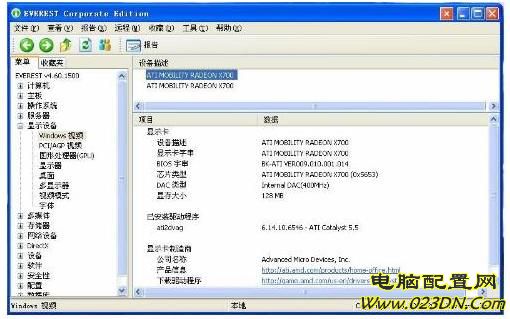
- 優化大師 / 魯大師 / 驅動精靈 / GPU-Z:硬體偵測軟體一鍵顯示完整型號(如
NVIDIA GeForce GTX 1650、AMD Radeon RX 580)。
- 裝置管理員 → 顯示介面卡 → 內容 → 詳細資料 → 硬體 ID:取得
VEN_10DE&DEV_1F82 等代碼,至 PCI Database 反查型號。
步驟二:若有隨機驅動光碟,優先嘗試光碟安裝
- 放入光碟 → 裝置管理員 → 該顯示卡右鍵「更新驅動程式」 → 「自動搜尋」 → 系統會掃描光碟並安裝對應驅動。
- 若光碟驅動版本過舊或不支援當前作業系統,改用步驟三。
步驟三:從官網下載最新驅動(最推薦)
- NVIDIA: 驅動下載頁 → 選產品類型/系列/作業系統 → 搜尋 → 下載
GeForce Game Ready Driver 或 Studio Driver。
- AMD: 驅動與支援 → 手動選擇或使用
AMD Auto-Detect 工具自動偵測下載。
- Intel: 下載中心 → 搜尋顯示卡型號(如 UHD 630、Iris Xe)下載
Graphics Driver。
- 筆電使用者: **必須至筆電品牌官網(依型號)下載**,勿直接用晶片廠通用驅動,否則可能失去切換顯示、風扇控制、電源管理等專屬功能。
步驟四:安裝驅動程式
- 自動安裝: 下載的
.exe 雙擊執行 → 選「快速安裝」或「自訂安裝」(建議勾選「整潔安裝」移除舊版殘留) → 依嚮導完成 → 重開機。
- 手動指定 INF(無安裝程式/解決相容性):
① 解壓驅動套件(.exe 可用 7-Zip 解壓)至資料夾(如 D:\Drivers\VGA\)。
② 裝置管理員 → 顯示介面卡 → 右鍵「更新驅動程式」 → 「瀏覽電腦尋找驅動程式」 → 「讓我從清單中挑選」 → 「從磁碟安裝」 → 瀏覽選取資料夾內 .inf → 確定 → 選擇正確型號 → 下一步 → 完成 → 重開機。
步驟五:調整解析度與重新整理率
- 桌面右鍵「顯示設定」/「螢幕解析度」 → 設定建議解析度(如 1920×1080)。
- 進階顯示設定 → 「顯示卡內容」→「監視器」→「螢幕重新整理率」:
• LCD/LED 螢幕:60 Hz(部分電競螢幕 144/240 Hz)。
• CRT 螢幕:85 Hz 以上(避免閃爍傷眼)。
常見問題快速 QA
- Q: 安裝後螢幕黑屏/閃爍? A: 進入安全模式移除驅動,改裝舊版穩定驅動。
- Q: 筆電雙顯卡(集成+獨顯)怎麼裝? A: 先裝集成顯卡驅動(Intel/AMD APU),再裝獨顯驅動,最後在顯示卡控制面板設定預設圖形處理器。
- Q: 驅動精靈/魯大師裝的驅動好嗎? A: 版本可能非最新、含推廣軟體,**官網原版最乾淨、最穩定**。
依循五步驟,顯示卡驅動安裝零失誤,釋放顯示卡最大效能。