透過「系統屬性 → 進階 → 效能設定」微調視覺效果與虛擬記憶體,可在不升級硬體前提下顯著提升 XP 響應速度與穩定度。本文說明具體設定步驤與原理。
1. 視覺效果:調整為最佳效能 + 保留關鍵項
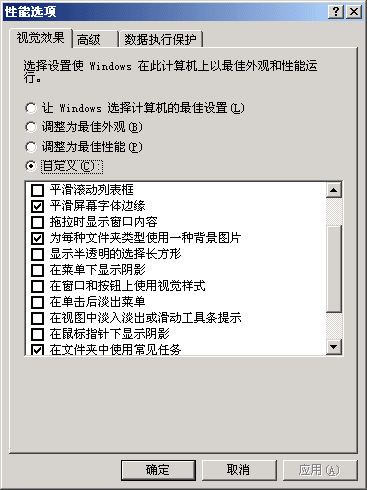
- 「我的電腦」右鍵「內容」→「進階」→「效能」→「設定」。
- 「視覺效果」頁籤 → 選 **「調整為最佳效能」** → 所有項目取消勾選。
- **手動勾選保留**:
• 「平滑螢幕字型邊緣」(字體不鋸齒)
• 「為每個資料夾使用背景圖片」(可選)
• 「在資料夾中使用常見工作」(左側工作窗格)
→ 點選「套用」。
2. 虛擬記憶體:移離 C 槽、固定大小、設於大空間分割區
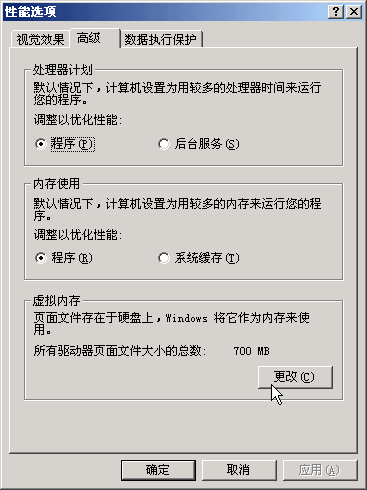
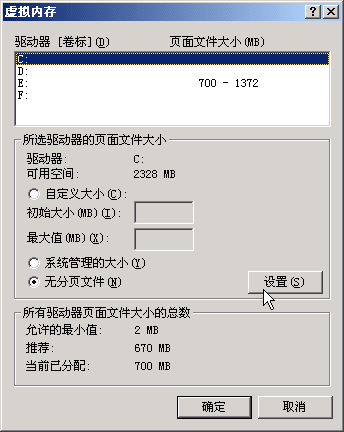
- 同視窗「進階」頁籤 → 「虛擬記憶體」→「變更」。
- 選中 C 槽 → **「無分頁檔」** → 「設定」。
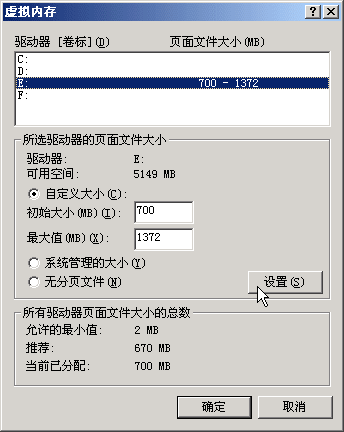
- 選中非系統大空間分割區(如 E 槽) → **「自訂大小」**:
• 初始大小 = 最大大小 = **實體記憶體 × 1.5**(如 512 MB RAM → 768 MB)。
• 固定大小避免動態調整產生碎片與效能抖動。
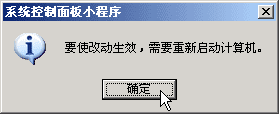
→ 「設定」→「確定」→ 提示重開機生效。
原理與效益
- C 槽無分頁檔 → 減少系統盤讀寫、降低碎片、騰出空間給系統檔案。
- 固定大小分頁檔 → 避免 Windows 動態擴縮帶來的效能尖峰、碎片化。
- 放置於非系統機械硬碟/SSD 獨立分割區 → 讀寫不干擾系統 I/O。
- 視覺效果最小化 → 釋放 CPU/GPU/記憶體資源給前景應用程式。
設定完成後重開機,體驗更順暢的 XP 操作環境。