無光碟機的筆電/上網本,透過 USB 隨身碟安裝系統是唯一選擇。本教學使用 UltraISO 將系統 ISO 映像寫入 USB,製作啟動碟,進入 WinPE 分割格式化,最後自動安裝系統(含驅動與常用軟體)。
準備工具與素材
- 容量 ≥ 1 GB USB 隨身碟/記憶卡(資料先備份)。
- UltraISO(USB 系統檔案寫入工具),官網/多特軟體站下載。
- 系統安裝檔(ISO/IMG),建議下載經驗證的 Ghost XP/Win7/Win10 映像(附 MD5/SHA1 校驗碼)。
- Hash v1.4(MD5 驗證工具),驗證下載映像完整性。
製作 USB 啟動碟(UltraISO)
- 雙擊
UltraISO.exe → 「檔案」→「開啟」選擇系統 ISO。
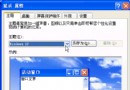
- 插入 USB → 選單「啟動光碟」→「寫入硬碟映像」。
- 寫入模式:**USB-HDD**(多數新主機板支援)或 **USB-ZIP**(舊機種),視 BIOS 支援擇一。
- 確認格式化警告(資料將清空)→ 「是」開始寫入 → 完成提示「燒錄成功」。
- 將系統 ISO 內的
.GHO 映像檔(或整個 ISO 內容)複製至 USB 根目錄/英文資料夾,**此步驟必須在啟動碟製作完成後進行**。
BIOS 設定 USB 開機
- 重開機按 Del/F2 進入 BIOS。
- Boot 頁籤 → First Boot Device 設為 USB-HDD / Removable Device / USB-ZIP。
- F10 儲存離開。
進入 WinPE 安裝系統
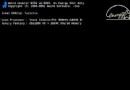
- 開機選單選擇 WinPE 迷你維護系統 → 進入桌面。
- 新硬碟先分割:桌面分割工具 → 建立 C 槽(≥ 50 GB,NTFS)+ 其他分割區。
- 雙擊桌面「自動安裝系統」/「一鍵 Ghost」 → 選擇 USB 中的
.GHO 映像 → 目的地選 C 槽 → 確認還原 → 等待完成 → 重開機。
- 重開機時務必拔除 USB,讓電腦從硬碟啟動。
- 系統自動部署(安裝驅動、常用軟體)→ 進入桌面完成。
驗證映像完整性(重要)
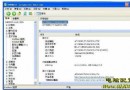
下載系統映像後,拖入 Hash.exe 視窗,核對 MD5/SHA1 與官方公布值一致,確保映像未損毀、未被植入惡意代碼。
掌握 UltraISO 製作啟動碟 + WinPE + Ghost 還原,無光碟機也能輕鬆裝系統。