早期 Windows XP 安裝光碟缺乏 SATA/RAID 控制器驅動,導致安裝過程藍畫面(0x0000007B)、檔案複製失敗、偵測不到硬碟。本文提供 BIOS 模式切換法與整合驅動法兩大解決方案。
現象說明
- 安裝 XP 時藍畫面
STOP: 0x0000007B INACCESSIBLE_BOOT_DEVICE。
- 分割區選擇畫面**完全看不到硬碟**。
- 檔案複製階段反覆報錯「無法複製 xxx.sys」。
方案一:BIOS 切換至 IDE/Compatibility 模式(最快、免改光碟)
- 進入 BIOS(Del/F2)。
- 尋找 SATA Configuration / SATA Mode / OnChip SATA Type(通常在 Advanced / Config / Integrated Peripherals 頁籤)。
- 將模式從 AHCI / RAID 改為 IDE / Compatible / ATA。
- F10 儲存離開,重新安裝 XP,**此時可正常偵測硬碟並完成安裝**。
缺點: 失去 NCQ、熱插拔、TRIM 等 SATA 進階功能,硬碟效能未完全釋放。
方案二:安裝後補裝 SATA/AHCI 驅動並切回 AHCI 模式(效能最佳)
- 在 IDE 模式下完成 XP 安裝、安裝主機板晶片組驅動。
- 下載主機板廠商提供的 **Intel Matrix Storage Manager / AMD SATA AHCI Driver**(針對 XP 的 32 位元驅動)。
- 解壓驅動 → 找到
iaStor.sys、iaStor.inf、txtsetup.oem 等檔案。
- **方法 A(裝置管理員手動更新):**
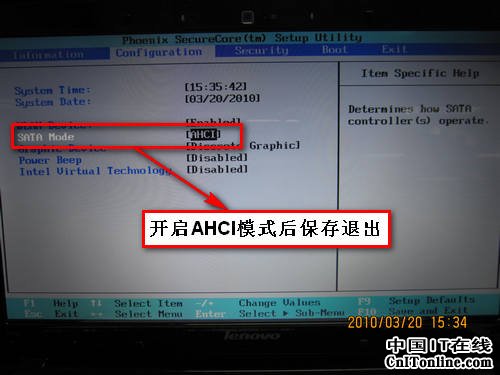
① BIOS 先改回 AHCI 模式 → 開機進入 XP(會藍畫面,但進入安全模式可進入)。
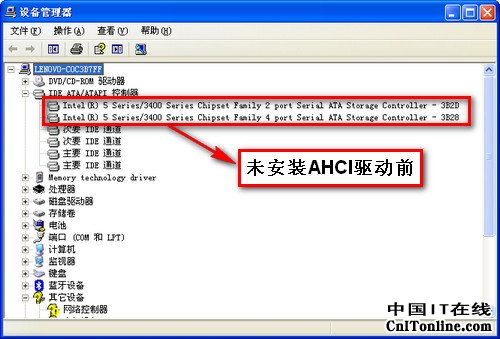
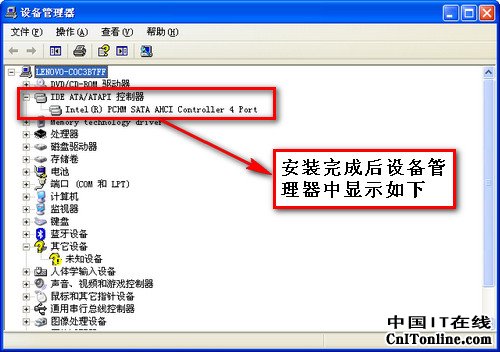
② 安全模式下裝置管理員 →「IDE ATA/ATAPI 控制器」→ 右鍵更新驅動 → 指定解壓驅動資料夾 → 安裝 → 重開機正常進入 AHCI 模式。
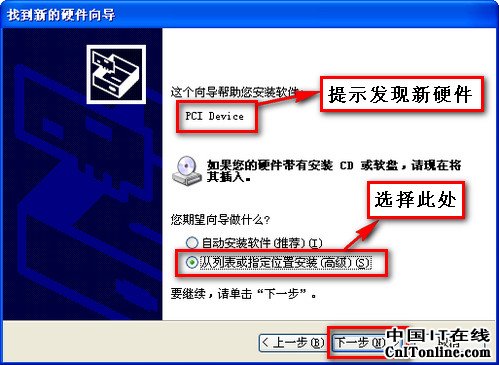
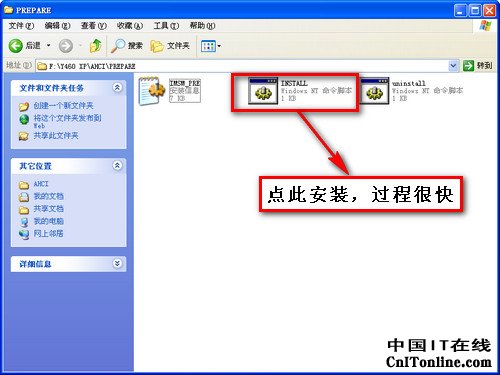
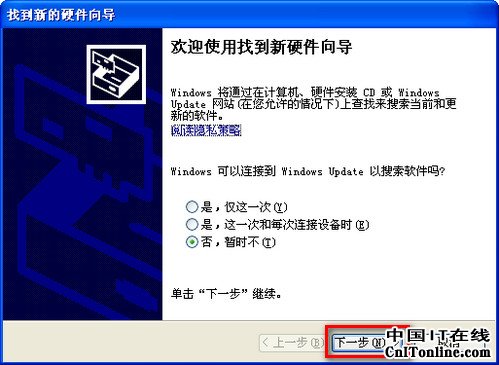
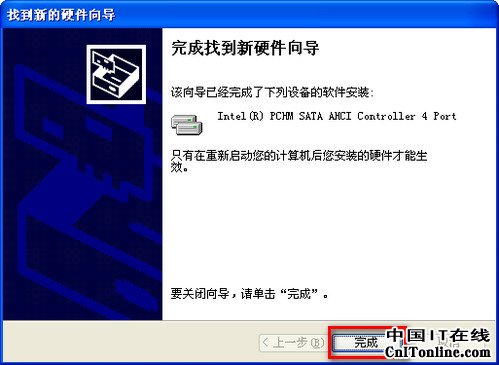
③ 或正常模式下預先安裝驅動程式(執行 Setup.exe),再改 BIOS 切回 AHCI,開機時 Windows 會偵測新硬體並使用已安裝驅動。
- **方法 B(整合至安裝光碟 - 進階):** 使用 nLite / RT Se7en Lite 將 SATA 驅動整合至 XP 安裝源,重新燒錄 ISO,直接在 AHCI 模式下安裝,一勞永逸。
實測案例:聯想 IdeaPad Y460
- IDE 模式裝好 XP、裝晶片組驅動。
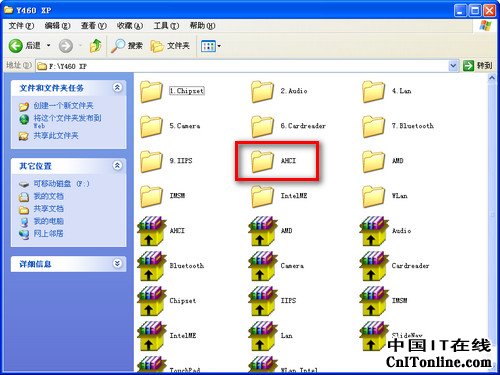
- 官網下載 AHCI 驅動(
AHCI 資料夾含 iaStor.sys 等)。
- BIOS 改 AHCI → 開機進入安全模式 → 裝置管理員更新「PCI 裝置」指向驅動資料夾 → 成功 → 重開機正常進入 AHCI 模式。
- 裝置管理員確認「Intel(R) 5 Series/3400 Series Chipset Family SATA AHCI Controller」出現。

總結建議
- 臨時救急/老機器:BIOS 改 IDE 模式最快。
- 追求效能/SSD 必須 AHCI:方案二補裝驅動或方案二方法 B 整合光碟。
- Vista/Win7/Win8/Win10/Win11 內建完整 SATA/AHCI/RAID/NVMe 驅動,**無此問題**。