Windows XP 雖普及率高,但安裝過程漫長(常近 1 小時),環節多、變數大,稍有不慎即導致分割區損毀、系統癱瘓、資料遺失。本文深度剖析安裝六大關鍵階段,揭露潛在風險與預防對策。
階段一:解壓資料包、複製暫存檔(DOS 文字模式)
- 安裝程式在 C 槽建立暫存資料夾,釋放數百 MB 安裝檔。
- 風險: 未載入
SMARTDRV.EXE(磁碟快取)會導致複製極慢(倍數時間),使用者誤以為死機強制重開 → 損壞分割區表。
- 對策: DOS 環境下必須先在
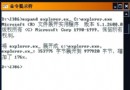
CONFIG.SYS 載入 HIMEM.SYS,再執行 SMARTDRV.EXE。正常複製約 8~15 分鐘。
階段二:繼續複製、解壓檔案、偵測即插即用裝置(GUI 模式前期)
- 向正式目錄生成程式群組、選單;偵測硬體為 PnP 裝置安裝驅動。
- 風險: 相容性差的硬體(超頻 CPU、劣質 USB/PCI 裝置)在此階段藍畫面/死機/自動重開 → 潛在資料遺失。
- 對策: 安裝前移除非必要擴充卡、恢復 CPU 預設頻率、使用優質硬體。
階段三:安裝程式接管開機區(極關鍵)
- 同時向 C 槽開機區寫入載入 NT 核心所需啟動基礎檔案(
NTLDR、NTDETECT.COM、BOOT.INI)。
- 風險: 複製檔案階段強制重開/死機/斷電 → 接管未完成 → 系統癱瘓,**即使原有其他 Windows 也無效**(XP 啟動檔優先權最高)。
- 對策: 準備 DOS 開機碟,出問題可進入安裝目錄重新啟動安裝程式修復;正常退出安裝程式會自動續裝。
階段四:檢查分割區狀況與原有 Windows 版本
- 安裝程式具備偵測硬碟分割區能力,提供格式化選項(FAT/FAT32/NTFS),微軟推薦 NTFS。
- 風險: 選擇 NTFS 格式化中途死機 → 破壞分割區表;且 NTFS 無法用 DOS 開機碟啟動修復,使用者可能誤用 FDISK 重分割導致全盤資料遺失。
- 對策: 關鍵資料必先備份;若不確定 NTFS 相容性,可先用 FAT32 安裝,系統內再用
convert c: /fs:ntfs 轉換。
階段五:安裝完成首次啟動(日期陷阱)
- 檢測裝置、複製檔案完畢 → 要求重開機 → 進入藍底「歡迎使用」畫面。
- 風險: 主機板 CMOS 電池無電 → 系統日期重置為 1999 年等無效日期 → XP 日期檢查機制在「歡迎使用」畫面**鎖定電腦,無任何提示、無選項、僅滑鼠可動** → 使用者誤以為安裝失敗而格式化分割區。
- 對策: 安裝前檢查/更換 CMOS 電池(CR2032);若遇鎖定,進入 BIOS 修正日期時間即可解鎖。
階段六:後續驅動、更新、備份(長期穩定關鍵)
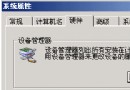
- 裝置管理員檢查驅動 → Windows Update 修補至 SP3 及所有高優先順序更新 → 安裝防毒軟體 → 製作系統映像備份(Ghost/Macrium Reflect)。
細心把控每個環節,Windows XP 安裝才能順利、安全、零遺憾。