雙系統安裝核心原則:**先安裝舊版本,再安裝新版本**(XP → Win7)。反向安裝會導致 XP 開機載入程式覆蓋 Win7 的 Bootmgr/BCD,修復極其麻煩。本文詳細說明硬碟安裝法與光碟安裝法,含分割區規劃、啟動修復、盤符變化說明。
安裝前規劃
- 分割區:C 槽裝 XP(NTFS,≥ 30 GB),D/E 槽裝 Win7(NTFS,**空白分割區**,≥ 20 GB,建議 50 GB)。
- 若分割區不足,用 PartitionMagic (PQ) / AOMEI Partition Assistant / DiskGenius 調整(操作前備份資料)。
- 準備:XP 官方原版 ISO + 序號;Win7 官方原版 ISO(MSDN)。
方法一:XP 環境下硬碟安裝 Win7(最便捷)
- XP 系統中,將 Win7 ISO 用 WinRAR/7-Zip 解壓至**非系統盤**(如 E 槽),得到
sources、boot 等資料夾。
- 雙擊
setup.exe → 「立即安裝」 → **選「自訂 (進階)」**(切勿選「升級」) → 選擇預先準備好的 Win7 目標分割區(如 E 槽)→ **先不輸入產品金鑰**,直接「下一步」。
- 安裝過程自動重開機數次(約 20 分鐘),完成後進入 Win7 桌面。
- 重開機出現雙系統選單:
① 較早版本的 Windows(XP)
② Windows 7(預設,等待 30 秒)。
- 進入 Win7 後用啟用工具(如 KMS/MAK)啟用。
方法二:光碟/USB 安裝 Win7(C 槽已有 XP)
- 驗證 ISO 校驗碼 → 燒錄光碟/製作 USB 啟動碟(Rufus/Ventoy)。
- BIOS 設定光碟機/USB 為第一開機 → F10 儲存。
- 放入媒體重開機 → 「Press any key...」按任意鍵 → 選「自訂安裝」 → 選 Win7 目標分割區(建議先快速格式化)→ 下一步 → 自動化安裝(約 20+ 分鐘) → 簡單設定 → 啟用系統。
- 重開機改回硬碟第一開機。
盤符變化說明(正常現象,勿驚慌)
- 進入 Win7 後:Win7 所在分割區(如原 E 槽)顯示為 **C 槽**;原 XP 所在 C 槽顯示為 **D 槽**(或其他字母)。
- 切換回 XP 時:XP 仍顯示在 C 槽,Win7 分割區顯示為其他字母。
- **原因:** 各系統獨立掛載分割區、分配盤符,互不干擾。資料並未移動,僅是邏輯盤符不同。
常見問題
- 選單只出現 Win7,無 XP: Win7 環境下以管理員身分執行
bcdedit /create {ntldr} /d "Windows XP" → bcdedit /set {ntldr} device partition=C: → bcdedit /set {ntldr} path \ntldr → bcdedit /displayorder {ntldr} /addlast(假設 XP 在 C 槽)。
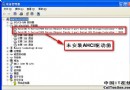
- XP 開機藍畫面 0x7B: XP 無 SATA/AHCI 驅動,需在 IDE 模式安裝或補裝驅動(參考本站「解決 SATA 硬碟安裝 XP 問題」)。
遵循「先舊後新」、分割區規劃得當、選「自訂安裝」,雙系統一次成功。