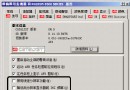
錯誤現象
Windows 安裝程式執行至分區選擇階段前,藍畫面報錯:
「安裝程式無法載入鍵盤配置檔 KBDUS.DLL」
安裝程式無法繼續,重試無效。
根本原因分析
使用第三方分區工具(如 PQMagic、DiskGenius、EASEUS)將硬碟劃分過多,導致 所有可用磁碟代號(C: 到 Z:)被佔滿。Windows 安裝程式啟動時需分配臨時磁碟代號給自身載入檔案(如 KBDUS.DLL),但無可用代號可用,導致載入失敗。
解決方案一:純 DOS 環境下清除分區(推薦)
- 製作 DOS 開機 USB(Rufus 選 FreeDOS、或 Ventoy + FreeDOS ISO)。
- 開機進入 DOS(預設磁碟代號為 A:,不佔用 C:-Z:)。
- 執行分區工具(DiskGenius DOS 版、GDISK、FDISK),刪除所有分區,建立新分區。
- 重開機進入 Windows 安裝程式,問題解決。
關鍵點:DOS 環境不使用 C:-Z: 代號,繞過代號耗盡限制。
解決方案二:掛接到其他電腦低階格式化/清除分區
- 將問題硬碟拆下,接到其他正常電腦(SATA/USB 轉接器)。
- 在正常 Windows 下,用「磁碟管理」或 DiskGenius Windows 版 刪除所有分區,建立單一新分區。
- 或使用廠商低階格式化工具(Seagate SeaTools、WD Data Lifeguard、Samsung Magician)執行 低階格式化(Zero Fill),徹底清除分區表與資料。
- 裝回原電腦安裝系統。
解決方案三:DM (Disk Manager) 格式化(舊招仍有效)
- 開機進入 DOS,執行
DM.EXE(硬碟廠商提供的磁碟管理工具)。
- 選擇「Low Level Format」或「Initialize Drive」→ 重新建立分區。
- 此法可解決分區表損壞、邏輯壞軌導致的代號分配異常。
預防措施
- 分區規劃:系統盤 (C:) 100-200 GB,資料盤 (D:) 剩餘空間,**避免建立超過 5-6 個分區**。
- 使用 Windows 內建「磁碟管理」或安裝程式自帶分區工具,**減少使用第三方分區軟體**。
- 若需多系統,採用「一顆硬碟一個系統」或虛擬機/WSL/Ventoy 多 ISO 方案,避免傳統多重開機分區過多。
相關知識補充
KBDUS.DLL 是美式鍵盤配置檔,安裝程式早期載入,位於 boot.wim 內,需映射磁碟代號讀取。- Windows 保留磁碟代號 A:、B: 給軟碟機(雖已廢棄),C: 為系統盤,D: 通常為光碟機,E:-Z: 供硬碟分區/網路磁碟/USB 裝置使用。
- 若安裝程式無法取得代號,也會出現「找不到安裝媒體」、「無法建立暫存資料夾」等衍生錯誤。