為什麼要把 PE 裝進硬碟?
- 隨身碟遺失/損壞/忘帶時,仍可從硬碟開機進入 PE。
- 系統嚴重損壞無法開機、安全模式也進不去時,硬碟 PE 是最後防線。
- PE 內建網路、殺毒、Ghost、磁碟工具、註冊表編輯器,可修復 90% 系統故障。
準備工作
- 一支 ≥ 128 MB 可開機隨身碟(或外接硬碟)。
- 下載 PE 映像(推薦:微軟官方 WinPE、老毛桃、優啟通、微 PE),解壓取出所有檔案。
- 目標故障電腦網卡驅動(若 PE 內建無法自動識別),放入隨身碟
\drivers\。
步驟一:將 PE 檔案複製到系統盤根目錄
- 故障電腦插入隨身碟,進入 BIOS 設定 USB 優先開機。
- 開機進入 DOS(隨身碟為 A: 或 C:,視模式而定),系統盤通常為 C: 或 D:。
- 執行複製指令:
cd /d U:\pe       # U 為隨身碟代號,pe 為解壓目錄
copy *.* C:\      # 複製到系統盤根目錄
- 系統提示覆蓋
ntldr、NTDETECT.COM、boot.ini 時,**選擇 No(不覆蓋)**,保留原 Windows 開機檔案。
步驟二:編輯 boot.ini 加入 PE 開機項
- DOS 下執行:
attrib -s -h -r C:\boot.ini
edit C:\boot.ini
- 在檔案末尾新增一行:
C:\avldr.xpe="Windows PE Rescue"
avldr.xpe 為 PE 開機載入器(不同 PE 檔名可能不同,常見:ntldr 重命名、grldr、bootmgr 等,請依實際檔案調整)。- 儲存離開(Alt+F → S → Alt+F → X)。
步驟三:重開機驗證 PE 開機
- 拔除隨身碟,重開機。
- 開機選單出現「Windows PE Rescue」,選擇進入。
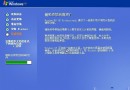
- PE 載入完成,進入桌面。
實戰案例:修復 XP 登入自動登出(Userinit 掛點遺失)
現象
輸入密碼登入 → 「正在載入個人設定」 → 立即登出回到登入畫面,循環無法進入桌面。
修復步驟
- 進入 PE,雙擊桌面「啟動網路支援」,連上網路(下載工具/驅動)。
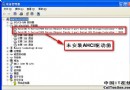
- 右鍵「我的電腦」→「管理」→「裝置管理員」→ 安裝網卡驅動(從隨身碟 \drivers)。
- 開啟註冊表編輯器(
regedit)。
- 選取
HKEY_LOCAL_MACHINE → 「檔案」→ 「載入配置單元」→ 載入 C:\WINDOWS\system32\config\SOFTWARE,名稱設為 CPCW。
- 展開:
HKEY_LOCAL_MACHINE\CPCW\Microsoft\Windows NT\CurrentVersion\Winlogon
- 右側新建字串值:名稱
userinit,**值** C:\WINDOWS\system32\userinit.exe,(結尾必須有逗號)。
- 「檔案」→ 「卸載配置單元」→ 選
CPCW 卸載。
- 重開機,正常登入桌面。
PE 硬碟安裝的其他用途
- 殺毒:PE 環境下執行 360/火綿/卡巴斯基 掃描清除頑固木馬(系統檔案未鎖定)。
- Ghost 還原:執行 Ghost32/Ghost64 還原系統備份映像。
- 密碼重設:用 NTPWEdit、chntpw 清除/修改 Windows 使用者密碼。
- 資料救援:系統無法開機時,進入 PE 複製重要資料到外接硬碟。
- 修復開機:執行
bootrec /fixmbr /fixboot /rebuildbcd 或用 Bootice 修復 BCD。
注意事項
- 系統盤為 NTFS 時,DOS 下需載入 NTFSDOS 或 Paragon NTFS for DOS 才能讀寫。
- PE 版本建議選用 Win10/11 核心構建的 PE(如微 PE、Ventoy 內建 WinPE),驅動支援最新硬體(NVMe、USB 3.1、Wi-Fi 6)。
- 開機選單項目過多可用
bcdedit (Vista+) 或 bootcfg (XP) 整理。