隨著光碟機逐漸消失,USB 隨身碟安裝系統成為主流。本教學以經典「老毛桃 WinPE」製作啟動碟,搭配 Windows XP Ghost 映像檔(.GHO),詳細記錄從製作啟動碟、BIOS 設定、進入 WinPE、分割區格式化、Ghost 還原至桌面完成的全流程。
準備工具與素材
- 容量 ≥ 1 GB 的 USB 隨身碟(資料請先備份,製作過程會格式化)。
- Windows XP Ghost 映像檔(.GHO,通常 600 MB~1.5 GB,檔名如
WINXPSP3.GHO),放入隨身碟根目錄或英文命名資料夾。
- 老毛桃 WinPE 製作工具(官網:laomaotao.net),下載
winpeboot.iso 或完整安裝包。
- 虛擬光碟機軟體(如 WinCDEmu、DAEMON Tools)掛載 ISO 執行製作程式。
製作 USB 啟動碟(關鍵步驟)
- 掛載
winpeboot.iso 至虛擬光碟機,開啟虛擬光碟機執行 PESETUP.EXE。
- 介面選擇 「Grub 安裝/啟動 (USB、移動硬碟安裝)」 → 輸入數字 4 → Enter。
- 若電腦有多個可移動磁碟,提示選擇盤符(如 K),輸入對應字母 → Enter。
- 格式化 USB:確認無重要資料,按任意鍵開始格式化(選項保持預設:FAT32、不勾選額外參數)。
- 格式化完成 → 「確定」。
- 寫入 Grub2 引導:磁碟選擇**務必確認為 USB 隨身碟**(以容量辨識,勿選到本機硬碟),選項保持預設 → 「安裝」。
- 提示成功 → 按任意鍵繼續。
- 設定啟動密碼:輸入 4 位數字(如
0000),確認兩次一致 → 按任意鍵。
- 提示「WinPE 安裝完成」 → 按任意鍵退出製作程式。
複製系統映像檔
將 WINXPSP3.GHO 複製至 USB 隨身碟根目錄或英文命名資料夾(如 \XP\)。**此步驟必須在啟動碟製作完成後進行**,否則會被格式化刪除。
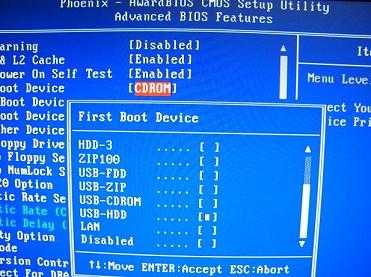
BIOS 設定 USB 為第一開機
- 重開機進入 BIOS(Del/F2/F10)。
- Boot 頁籤 → First Boot Device 設為 USB-HDD / Removable Device / USB-ZIP(視主機板支援)。
- 品牌機可用快速啟動鍵(F12/F9/F8)直接選 USB。
- F10 儲存離開。
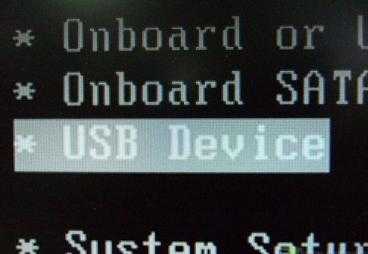
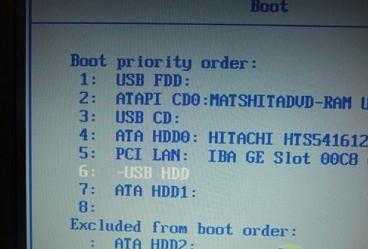
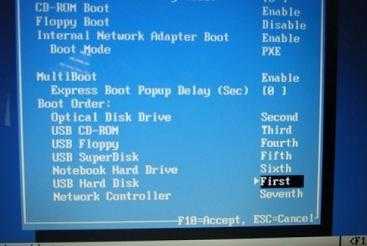
進入 WinPE 並安裝系統
- 開機選單選擇 「WinPE 迷你維護系統」 → Enter。
- 輸入製作時設定的密碼(如
0000) → 進入 WinPE 桌面。
- 分割區操作: 桌面「磁碟分割工具」或「DiskGenius」→ 刪除舊分割區 → 建立新分割區(C 槽建議 ≥ 50 GB,**格式化為 NTFS**)。
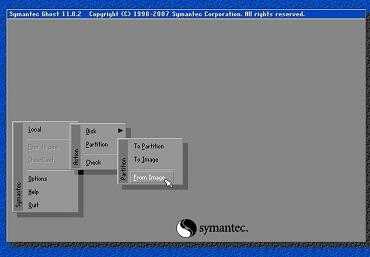
- 雙擊桌面「自動安裝系統」/「Norton Ghost 11/12」→ Local → Partition → From Image。
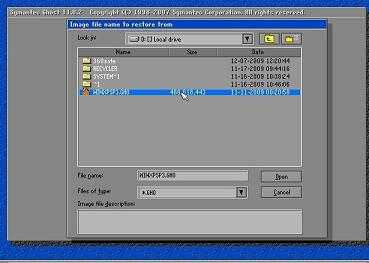
- 選擇 USB 中的
WINXPSP3.GHO → Open → 目的地選 C 槽(通常為第 1 分割區) → OK → Yes 確認覆蓋。
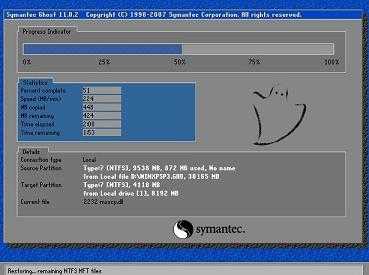
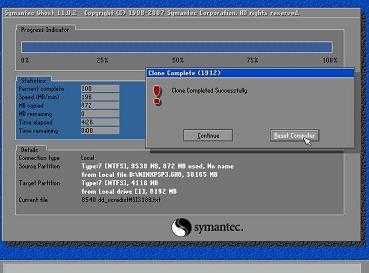
- 等待 Ghost 進度條跑完(約 5~15 分鐘)→ 提示「Clone completed」 → 選擇「Reset Computer 重啟」。
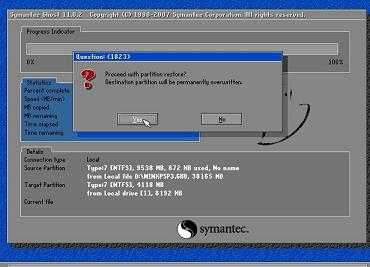
收尾
- 重開機時**拔除 USB 隨身碟**,讓電腦從硬碟啟動。
- Windows XP 進入裝置安裝、網路設定、建立使用者等尾聲階段(約 10~20 分鐘)。
- 進入桌面後,裝置管理員檢查驅動、執行 Windows Update、安裝防毒軟體、常用應用程式。
- 建議立即製作系統映像備份(Ghost / Macrium Reflect),以備不時之需。
優勢總結
- USB 讀寫速度遠快於光碟機,全程約 20~30 分鐘(光碟常需 40~60 分鐘)。
- 無光碟機筆電/平板也能安裝。
- WinPE 環境內建分割工具、Ghost、密碼破解、資料救援等功能,一碟多用。
掌握 USB 安裝 XP 技能,讓老機器也能輕鬆重生。