驅動程式是硬體與作業系統溝通的橋樑,選錯驅動會導致效能下降、功能缺失甚至系統崩潰。本文說明如何從裝置管理員查看現有驅動資訊,並依據原則選擇最適合的驅動來源。
一、查看目前已安裝驅動詳細資訊
- 右鍵「我的電腦/此電腦」→「管理」→「裝置管理員」。
- 展開分類(如「顯示介面卡」),雙擊目標裝置。
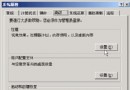
- 切換至「驅動程式」頁籤,可見:
• 提供者(廠商名稱)
• 日期(驅動簽署日期)
• 版本(版本號)
• 簽署者(數位簽章)
- 點選「驅動程式詳細資料」,可列出所有驅動檔案完整路徑(如
C:\Windows\System32\DriverStore\FileRepository\nvami.inf_amd64_xxx\nvlddmkm.sys)。
二、識別驅動異常狀態
- 黃色驚嘆號:驅動安裝有問題(版本不符、資源衝突、檔案損毀)。
- 黃色問號 / 「其他裝置」下出現「未知裝置」:完全未安裝驅動,系統無法辨識硬體身分。
- 型號顯示為通用名稱(如「標準 VGA 圖形介面卡」、「PCI 裝置」):驅動未正確綁定具體硬體。
三、選擇驅動程式的優先順序原則
- 第一優先:硬體廠商官網原版驅動
主機板/筆電:主機板/筆電品牌官網支援頁(依型號下載)。
獨立顯示卡/聲卡/網卡:晶片廠(NVIDIA/AMD/Intel/Realtek/Broadcom)官網。
優點:最完整功能、最佳相容性、含專屬控制面板/工具。
- 第二優先:Windows Update / 系統內建驅動
Windows 10/11 內建驅動庫極龐大,多數常見硬體可自動安裝基本功能驅動。
優點:免下載、經 WHQL 認證、自動更新。
缺點:版本可能非最新、缺乏進階功能(如顯示卡色彩校正、聲卡特效面板)。
- 第三優先:驅動管理軟體(驅動精靈、DriverEasy、SDI 等)
適用於找不到型號、離線環境、批次更新。
注意:國產軟體常捆綁推廣,安裝時取消勾選附加項;推薦開源無廣告的 Snappy Driver Installer (SDI)。
- 第四優先:測試版 / Beta 驅動
僅供進階使用者測試新功能、修復特定 Bug,風險較高,**安裝前務必備份系統映像**。
四、安裝前必做:備份重要資料與建立還原點
- 控制台 → 系統 → 系統保護 → 建立還原點(命名如「驅動更新前」)。
- 或使用 Macrium Reflect / AOMEI Backupper 製作完整系統映像備份。
遵循「官網優先、內建次之、工具輔助、測試謹慎」原則,並做好備份,即能安全、精準地為每顆硬體挑選最佳驅動。