一、五大硬體型號識別法
1. 查閱說明書/包裝盒(最直接)
包裝盒、快速安裝指南、保固卡均標示完整型號。
2. 第三方偵測軟體(最推薦:CPU-Z)
- 免安裝、綠色軟體,雙擊
cpuz.exe 即啟動。
- 「主機板」頁籤顯示:廠商、型號、晶片組廠商、北橋/南橋型號。
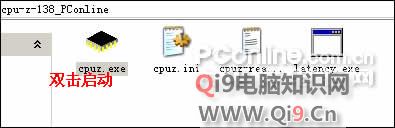
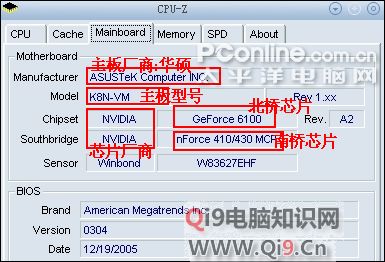
CPU-Z 精準偵測主機板與晶片組資訊
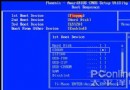
3. 開機自檢畫面暫停法
- 開機時按 Pause Break 凍結畫面。
- 第一畫面:顯示卡型號(如 NVIDIA GeForce4 MX 440)。
- 第二畫面:主機板 BIOS 資訊(廠商、型號、晶片組)。
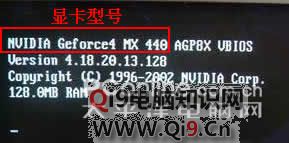
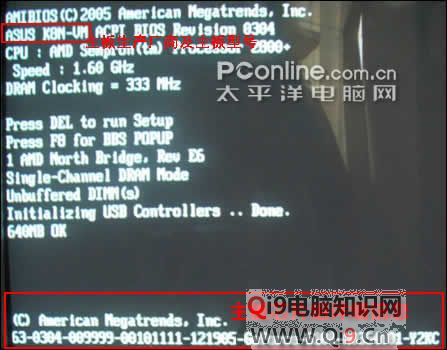
開機自檢兩關鍵畫面
常見 BIOS 廠商代碼:GO=技嘉、A1=升技、AMI/Award/Phoenix 為 BIOS 廠商非主機板廠商。
4. 實體晶片辨識(進階)
開機箱肉眼辨識顯卡核心、聲卡晶片、主機板北/南橋晶片型號,查詢公版驅動。需硬體基礎知識。
5. 太平洋電腦網產品庫查詢
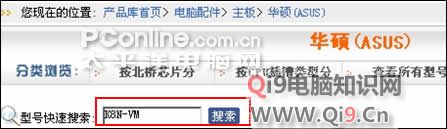
- 導航→「主機板」→選擇品牌(如華碩)。
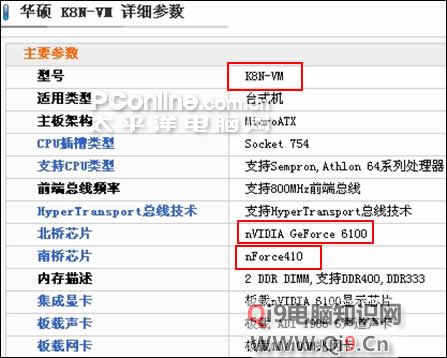
- 搜尋型號(如 K8N-VM)→ 點選「產品資料」。
- 取得完整規格表,含晶片組、擴充槽、I/O 介面等。
二、三大驅動下載管道
| 管道 | 特點 | 典型網址 |
|---|
| 硬體廠商官網 | 最對應、最穩定、含專用工具 | asus.com、gigabyte.com、msi.com |
| 晶片組廠商官網 | 公版驅動、支援較舊作業系統 | nvidia.com、amd.com、intel.com |
| 專業驅動站 | 聚合多廠商、分類細、下載快 | 驅動之家、太平洋下載中心、DriverGuide |
實例:NVIDIA 官網下載主機板驅動
- 進入
cn.nvidia.com →「驅動下載」。
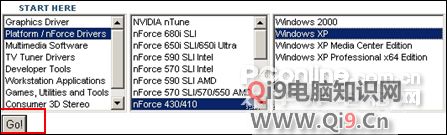
- 依產品類別/系列/作業系統篩選(如 nForce 410/430、Windows XP)。
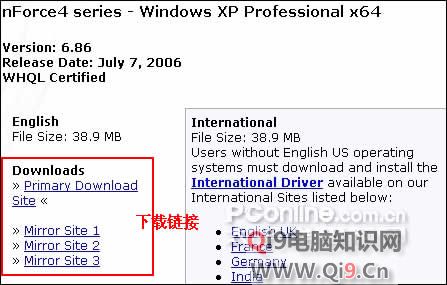
- 點選「Go!」→ 選擇下載鏡像站 → 複製真實下載連結用下載工具加速。
三、科學驅動安裝順序(關鍵)
- 系統修補程式 (Windows Update / Service Pack) — 奠定相容基礎。
- 主機板晶片組驅動 — 啟用北/南橋功能,最優先。
- DirectX 9.0c+ — 遊戲/多媒體基礎,非玩家可略過。
- 各擴充卡驅動 — 顯卡、聲卡、網卡(若非主機板整合)。
- 週邊裝置驅動 — 印表機、掃描儀、特殊鍵盤/滑鼠。
血淚教訓: 先裝顯卡驅動再裝主機板驅動,會導致主機板驅動無法安裝成功。順序錯誤直接影響硬體效能發揮與系統穩定度。