Windows XP Windows 7 Windows 2003 Windows Vista Windows 綜合教學 Linux 系統教學
Windows 10 Windows 8 Windows 2008 Windows NT Windows Server 電腦軟體教學
您现在的位置: Windows教程網 >> Windows教程 >  >> Windows 綜合教學 >> 系統安裝教學

電腦驅動程式安裝完全指南(四):三大安裝法、升級備份與移除

編輯:系統安裝教學

一、驅動程式三種安裝模式

1. 雙擊自動安裝 (EXE 封裝)

適用於廠商提供 .exe 可執行安裝包(如 NVIDIA 顯卡驅動)。雙擊 → 一路 Next/Finish 完成。
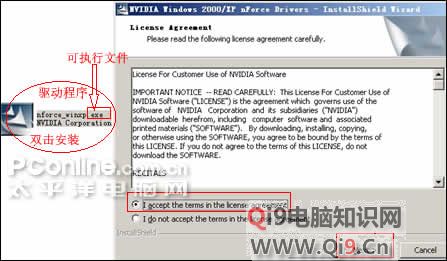
雙擊安裝範例

NVIDIA 驅動典型 EXE 安裝介面

2. 搜尋自動安裝 (Windows Update / 驅動庫)

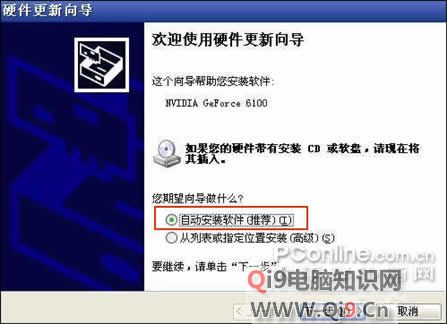
  1. 裝置管理員右鍵異常裝置 →「更新驅動程式」。
  2. 選擇「自動搜尋更新的驅動程式軟體 (建議)」。
  3. 系統從本地驅動庫或 Windows Update 下載安裝。
自動搜尋安裝選項

選擇自動搜尋模式

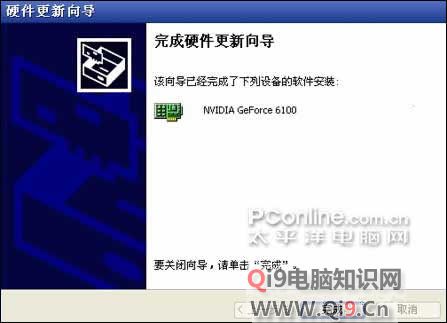
結果兩種:找到驅動自動安裝成功(圖 5);找不到則提示失敗(圖 4),需改用指定安裝。
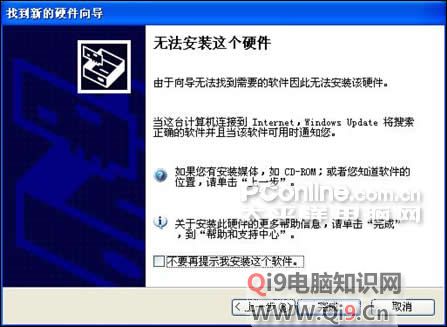
自動安裝失敗 自動安裝成功

左:找不到驅動失敗;右:成功安裝

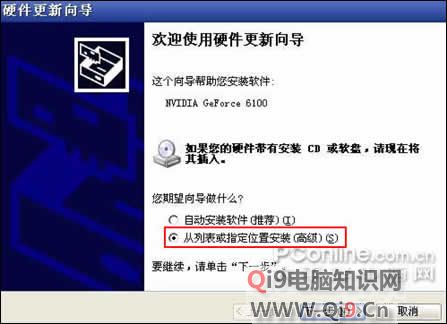
3. 指定位置安裝 (手動指定 INF 路徑)

  1. 更新驅動程式 →「瀏覽電腦尋找驅動程式軟體」。
  2. 勾選「搜尋可移動媒體」與「包含此位置的子資料夾」。
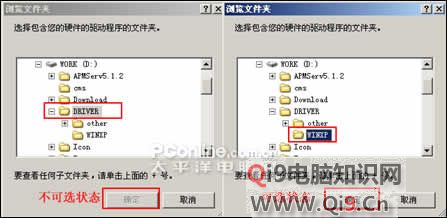
  3. 點選「瀏覽」選擇驅動資料夾(如 D:\DRIVER\WINXP)。
  4. 關鍵判斷: 若資料夾內含驅動,「下一步」按鈕亮啟;若無驅動則灰色不可點選。
指定安裝選項 兩種資料夾狀態對比

左:空資料夾下一步灰色;右:含驅動資料夾下一步可用

二、驅動程式升級、備份與移除

升級原則

大廠驅動頻繁更新,新版通常具備:效能提升、相容性強化、新功能支援。建議定期檢查顯卡、主板晶片組、網卡驅動更新。

備份策略:第三方工具最高效

推薦 驅動程式備份專家 3.0(免費、支援 Win9x/2000/XP/2003):
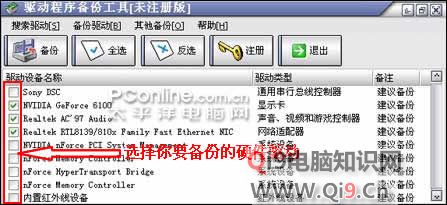
  • 掃描列出已安裝驅動(裝置名稱、類型、備註)。
  • 勾選需備份項目 → 指定儲存路徑 → 開始備份。
  • 重灌系統時,將 Windows 驅動搜尋路徑指向備份資料夾,快速完成硬體驅動安裝。
驅動備份專家介面

驅動程式備份專家選擇介面

移除驅動程式三種管道

管道操作路徑適用情境
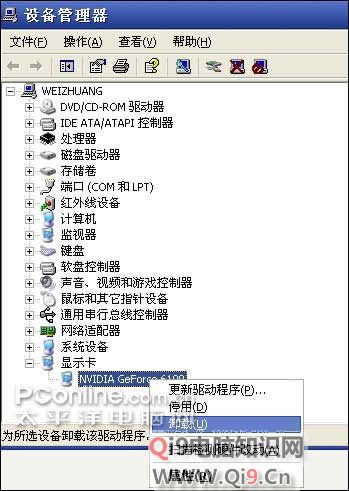
裝置管理員右鍵裝置 →「解除安裝」單一裝置驅動移除,保留硬體偵測
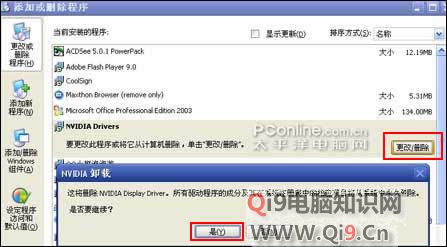
控制台「新增/移除程式」找到驅動項目 →「變更/移除」完整移除廠商安裝包(含控制面板、工具程式)
第三方卸載工具優化大師、超級兔子、完美卸載等批次清理、強制移除殘留註冊檔
裝置管理員卸載 控制台移除程式

左:裝置管理員卸載;右:控制台移除程式

Copyright © Windows教程網 All Rights Reserved