Windows XP Windows 7 Windows 2003 Windows Vista Windows 綜合教學 Linux 系統教學
Windows 10 Windows 8 Windows 2008 Windows NT Windows Server 電腦軟體教學
您现在的位置: Windows教程網 >> Windows教程 >  >> Windows 綜合教學 >> 系統安裝教學

Windows 7 無聲音?HDMI 音訊驅動缺失排查與驅動精靈一鍵修復實測

編輯:系統安裝教學

Windows 7 安裝後常出現「喇叭圖示正常、音量滑桿可動、但完全無聲音」的情況。主因是 Windows 7 內建通用音訊驅動未包含 HDMI 音訊裝置驅動,導致顯示卡/主板晶片組的 HDMI 音訊控制器呈現黃色驚嘆號,影響整體音訊路由。本文提供裝置管理員排查、驅動精靈修復與手動安裝完整流程。

快速診斷三步驟

  1. 右鍵「電腦/此電腦」→ 管理 → 裝置管理員。
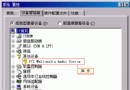
  2. 展開 音訊輸入和輸出 / 聲音、視訊和遊戲控制器。
  3. 尋找帶 黃色驚嘆號 的裝置,常見名稱:
    - ATI HDMI Audio / AMD High Definition Audio Device
    - NVIDIA High Definition Audio
    - Intel Display Audio
    - Realtek High Definition Audio (正常) vs Realtek HDMI Audio (缺驅動)

方案一:驅動精靈/驅動人生/360 驅動大師一鍵修復(最快)

  1. 下載並安裝任一主流驅動工具(建議離線版/網路版均可)。
  2. 掃描 → 找到 多媒體裝置 / 聲音控制器 類別下的 HDMI 音訊項目。
  3. 點選 一鍵安裝/更新 → 等待下載安裝完成 → 重開機。
  4. 驗證:裝置管理員無驚嘆號、喇叭圖示右鍵「播放裝置」出現 HDMI Output / Digital Audio (HDMI)、播放影片有聲音。

方案二:官網手動下載精準安裝(最乾淨)

顯示卡/晶片廠商驅動下載頁面關鍵字搜尋
AMD/ATIAMD Drivers & Support產品系列 + "HDMI Audio" / "High Definition Audio"
NVIDIANVIDIA Driver DownloadsGPU 型號 + "HD Audio" / 直接下載完整顯示卡驅動包含 HDMI 音訊
Intel 核顯Intel Download Center"Intel Display Audio" / "Intel HD Audio" + 處理器代號
Realtek (主板內建)Realtek Downloads"High Definition Audio Codecs" / "HDMI Audio" + 主板晶片組
  1. 下載對應作業系統版本 (Win7 32/64位) 驅動安裝包。
  2. 裝置管理員 → 右鍵缺驅動裝置 → 更新驅動程式 → 瀏覽電腦尋找驅動程式 → 指定解壓資料夾 → 確定。
  3. 重開機生效。

方案三:Windows Update 選用更新(原生無第三方工具)

  1. 控制台 → 系統與安全性 → Windows Update → 檢查更新。
  2. 點選 選用更新可用 / 檢視選用更新。
  3. 在驅動程式類別勾選對應的 HDMI Audio / Display Audio 更新 → 安裝。

進階:聲音仍無聲的額外檢查清單

  • ✅ 播放裝置預設值: 喇叭圖示右鍵 → 播放裝置 → 確認 喇叭/Realtek Audio 設為「預設裝置」(綠色勾勾),非 HDMI 輸出(除非接 HDMI 螢幕/電視)。
  • ✅ 通訊分頁設定: 「通訊」分頁 → 選擇「不執行任何動作」,避免通訊軟體自動降低音量。
  • ✅ 實體連接: 喇叭電源、3.5mm 插孔插緊(綠色孔)、HDMI 線材連接顯示器/電視並開啟其音訊輸出。
  • ✅ BIOS 設定: 進入 BIOS → Advanced → Onboard Audio / HD Audio 設為 Enabled。
  • ✅ Windows Audio 服務: Win+R → services.msc → Windows Audio、Windows Audio Endpoint Builder 均為「執行中/自動」。
核心觀念:HDMI 音訊驅動屬於顯示卡/晶片組驅動的一部分,而非獨立聲音卡驅動。更新顯示卡驅動通常會同步更新 HDMI 音訊驅動,建議優先更新顯示卡驅動至最新版。

Copyright © Windows教程網 All Rights Reserved