Windows XP Windows 7 Windows 2003 Windows Vista Windows 綜合教學 Linux 系統教學
Windows 10 Windows 8 Windows 2008 Windows NT Windows Server 電腦軟體教學
您现在的位置: Windows教程網 >> Windows教程 >  >> Windows 綜合教學 >> 系統安裝教學

Windows 7 安裝失敗錯誤 0xC004F061 解決:升級版序號乾淨安裝註冊表修復法

編輯:系統安裝教學

使用 Windows 7 升級版序號進行乾淨安裝時,常遇到錯誤代碼 0xC004F061:「指定的產品金鑰只能用於升級,無法用於乾淨安裝」。本文提供官方認可的註冊表修復流程,將升級版序號轉為可乾淨安裝授權,無需重新購買完整版序號。

錯誤成因

  • 購買的是 Windows 7 升級版,序號僅允許在現有合格舊版 Windows (XP/Vista) 上升級安裝。
  • 直接在空白硬碟/格式化後乾淨安裝,授權機制檢測不到舊版 Windows,拒絕啟用。

註冊表修復完整流程(已驗證有效)

  1. 安裝過程中 跳過輸入序號(選擇「稍後啟用」/「略過」),進入桌面(30 天寬限期)。
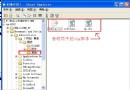
  2. 以管理員身分開啟 登錄編輯器 (Win+R → regedit)。
  3. 定位至:
    HKEY_LOCAL_MACHINE\SOFTWARE\Microsoft\Windows\CurrentVersion\Setup\OOBE
  4. 在右側找到 MediaBootInstall (DWORD 值),將數值從 1 改為 0。
    → 若不存在,右鍵空白處 → 新增 → DWORD (32 位元) 值 → 命名 MediaBootInstall → 數值 0。
  5. 關閉登錄編輯器。
  6. 以管理員身分開啟 命令提示字元 (Win → 輸入 cmd → Ctrl+Shift+Enter)。
  7. 執行授權重置指令:
    slmgr /rearm
  8. 等待提示「命令完成成功」視窗出現 → 重開機。
  9. 重開機後,右鍵「電腦」→ 內容 → 底部 變更產品金鑰 → 輸入您的 升級版序號 → 啟用 → 應顯示「Windows 已啟用」。

原理解析

  • MediaBootInstall = 1 表示「從開機媒體安裝(乾淨安裝)」,授權檢查要求合格舊版 Windows 存在。
  • 改為 0 欺騙系統認為是「從現有 Windows 升級安裝」。
  • slmgr /rearm 重置授權狀態、延長寬限期、清除試用標記,讓新序號啟用流程正常運行。

適用範圍與限制

情況是否適用說明
正版 Windows 7 升級版序號 + 乾淨安裝✅ 適用本文方法專為此情境設計
OEM 完整版序號 / 零售完整版序號❌ 不需可直接乾淨安裝啟用,無此錯誤
大量授權 (MAK/KMS) 序號❌ 不適用不同授權機制,請依企業 IT 流程操作
破解版/修改版安裝媒體 / Loader 工具❌ 不保證系統檔案已修改,註冊表修復可能失效或導致不穩

若修復失效的備選方案

  1. 先安裝舊版 Windows (XP/Vista) 再升級安裝 Win7:最符合升級版授權邏輯的正規做法。
  2. 購買 Windows 7 完整版序號:一次解決,合法合規。
  3. 升級至 Windows 10/11:持有 Win7 正版授權可免費升級(數位授權綁定硬體),獲得持續安全更新。
重要提醒:Windows 7 於 2020/2023 年停止所有支援。此修復法僅供合法持有升級版授權的用戶在受支援期間參考。現代環境強烈建議直接部署 Windows 10/11 或 Linux。

Copyright © Windows教程網 All Rights Reserved