Symantec Ghost(或同類映像備份工具)可在 20 分鐘內完成系統備份與還原,是快速重灌、災難復原的最佳利器。本文說明分割區備份/還原操作、熱備份新功能、一鍵還原精靈搭配使用,以及重灌前後必做事項。
Ghost 分割區備份(To Image)
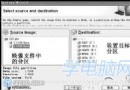
- 進入 Ghost(DOS 版/WinPE 版/Windows 版均可),選單:Local → Partition → To Image。
- 選擇來源硬碟 → 選擇系統分割區(通常為第 1 分割區)。
- 指定映像檔儲存路徑與檔名(如
D:\Backup\XP_C_Drive.GHO)。
- 壓縮等級:Fast(速度快、檔案較大)或 High(壓縮率高、速度較慢),建議 Fast。
- 確認開始備份,等待進度條完成。
Ghost 分割區還原(From Image)
- 選單:Local → Partition → From Image。
- 選擇備份映像檔(
.GHO)。
- 選擇來源分割區(映像檔內可能含多個分割區,選系統分割區)。
- 選擇目的地硬碟 → 目的地分割區(**會覆蓋該分割區所有資料**)。
- 確認 Yes 開始還原,等待完成 → 重開機。
新版 Ghost 亮點功能
- Windows 環境下熱備份: 無需關機進入 DOS/WinPE,直接在 Windows 運行備份系統分割區(利用 VSS 卷影複製服務)。
- 增量備份: 僅備份變更資料,大幅縮短備份時間與檔案大小。
- 光碟啟動還原: 製作 Ghost 開機光碟/USB,在完全無法進入 Windows 時仍可還原。
一鍵還原精靈搭配使用
- 系統裝好、驅動裝全、常用軟體裝全、更新修補完成後,執行一鍵還原精靈備份(建立隱藏分割區存放映像,開機選單加入還原選項)。
- 日後系統故障、中毒、變慢,開機選單選擇「一鍵還原」→ 幾分鐘恢復乾淨狀態。
重灌 Windows XP 前必做 6 件事
- 備份重要資料(文件、照片、郵件、書籤、資料庫)。
- 拔除網路線,避免安裝過程連網被攻擊。
- 設定電腦名稱與管理員密碼(密碼 ≥ 8 碼,含大小寫字母、數字、符號)。
- 啟用 Windows 防火牆(安裝完成前先開啟)。
- 接上網路線執行 Windows Update(修補至 SP3 及所有高優先順序更新)。
- 安裝防毒軟體並更新病毒碼(啟用即時掃描、排程完整掃描)。
善用 Ghost + 一鍵還原,重灌不再是痛苦的數小時工程,而是喝杯咖啡的幾分鐘輕鬆操作。