進入桌面後,第一時間調整桌面屬性與顯示設定,能大幅改善視覺舒適度與操作效率。本文說明主題、桌面圖示、螢幕保護、字型平滑、解析度與重新整理率設定。
1. 主題:切換至 Windows 經典(最省資源)
- 桌面空白處右鍵 → 「內容」→「主題」頁籤。
- 選 **「Windows 經典」** → 「套用」。
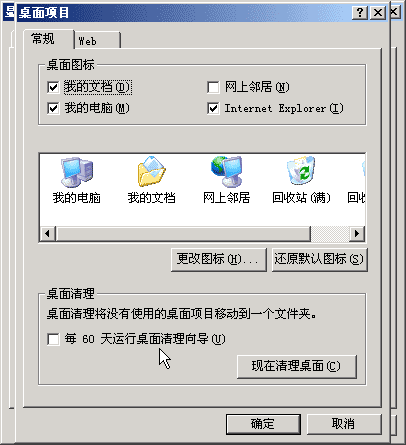
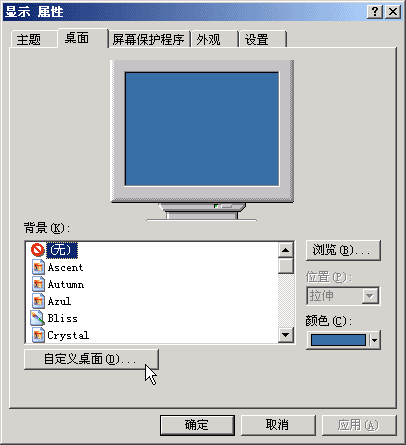
2. 桌面圖示:顯示核心圖示、關閉精靈
- 「桌面」頁籤 → 「自訂桌面」。
- 勾選:**「我的文件」、「我的電腦」、「Internet Explorer」**。
- 取消勾選:**「每 60 天執行桌面清理精靈」**(避免誤刪捷徑)。
- 「確定」→ 回上層 → 「套用」。
3. 螢幕保護程式與電源管理
- 「螢幕保護程式」頁籤 → 選擇喜好保護程式、等待時間。
- 「電源管理」→ 依使用習慣設定關閉螢幕/硬碟/待機時間。
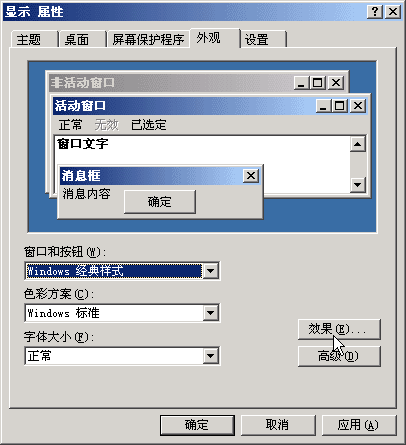
4. 字型平滑:僅保留平滑字型
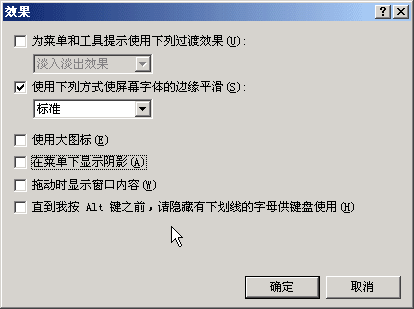
- 「外觀」頁籤 → 「效果」。
- 僅勾選 **「使用下列方法平滑螢幕字型邊緣」** → 選「標準」或「ClearType」(LCD 建議 ClearType)。
- 取消勾選:「陰影」、「轉場動畫」等。 → 「確定」→ 回上層 → 「套用」。
5. 解析度與重新整理率:依螢幕類型設定
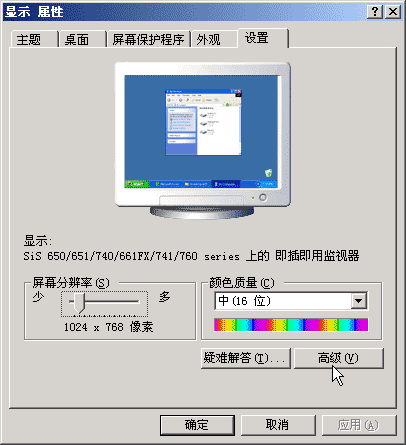
- 「設定」頁籤 → 調整「螢幕解析度」滑桿(建議 1024×768 或螢幕原生解析度)。
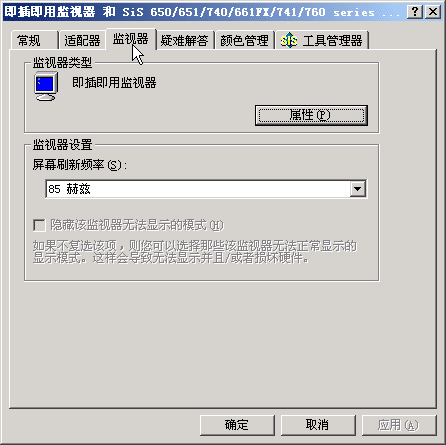
- 「進階」→「監視器」→「螢幕重新整理率」:
• **CRT 螢幕:85 Hz**(避免閃爍傷眼)。
• **LCD/LED 螢幕:60 Hz**(部分電競螢幕 144/240 Hz)。
完成上述設定,桌面介面將清爽、字體銳利、畫面穩定,保護視力並提升操作手感。