Windows 字型檔(.ttf、.ttc、.fon)安裝至系統字型資料夾後,所有呼叫系統字型清單的軟體(Word、PowerPoint、Photoshop、Illustrator、CorelDRAW、AutoCAD 等)即可直接使用,無需在各軟體內單獨匯入。以下為標準安裝流程。
安裝前準備
- 下載字型檔(常見網站:Google Fonts、1001 Fonts、DaFont、字體傳奇、找字網)。
- 解壓縮(.zip/.rar),確認副檔名為 .ttf (TrueType)、.ttc (TrueType Collection)、.fon (舊版點陣字型)。
方法一:透過控制台「字型」資料夾安裝(最標準)
- Win+R 輸入
control fonts → Enter,或「控制台」→「外觀與個人化」→「字型」。
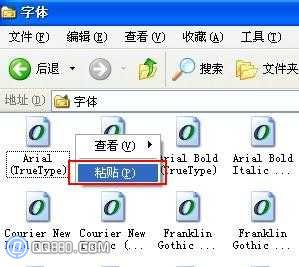
- 將解壓後的字型檔(可多選)直接**拖曳**或**複製貼上**至該視窗空白處。
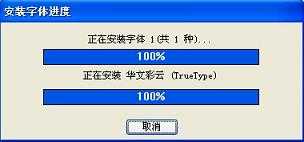
- 系統顯示「正在安裝字型...」進度條,完成即可使用。

方法二:右鍵字型檔案選擇「安裝」(Win 7/8/10/11 快捷)
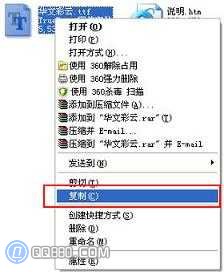
- 在檔案總管中選取字型檔(可多選)。
- 右鍵 → 選擇「安裝」或「為所有使用者安裝」(需管理員權限)。
方法三:直接開啟字型檔預覽視窗點選「安裝」
- 雙擊 .ttf/.ttc 檔案開啟預覽視窗。
- 點選視窗上方「安裝」按鈕。
驗證與使用
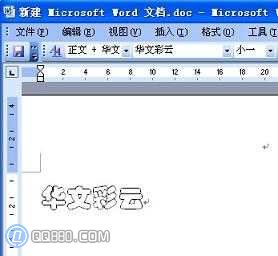
- 開啟 Word / Photoshop / CAD 等軟體,字型清單中搜尋新安裝字型名稱。
- 選取文字套用新字型,確認顯示正常。
常見問題
- 部分中文字元顯示為方框/缺字: 該字型未收錄對應 Unicode 碼位(常見於免費英文字型、簡體字型缺少繁體字元),需換用完整字集字型(如思源黑體、Noto Sans TC、微軟正黑體)。
- 安裝後軟體未即時顯示: 重新啟動該軟體,或重新登入 Windows。
- 字型資料夾實際路徑:
C:\Windows\Fonts,亦可直接在總管輸入此路徑操作。
管理字型小技巧
- 字型過多會拖慢開機與軟體啟動,建議使用字型管理軟體(如 NexusFont、FontBase、Suitcase Fusion)按需啟用/停用,而非全部常駐系統。
- 系統預設字型(微軟正黑體、新細明體、Consolas 等)**請勿刪除**,否則可能導致介面顯示異常。
掌握上述方法,即可輕鬆擴充系統字型庫,滿足設計、文書、工程繪圖等多樣需求。