本教學以 Windows XP 專業版 SP3 官方安裝光碟為例,詳細記錄從 BIOS 設定光碟開機、分割區格式化、檔案複製、圖形化安裝階段至桌面完成的全過程,附上關鍵畫面截圖說明,適合初學者參考。
準備工作
- Windows XP 簡體中文版安裝光碟(確認光碟機支援開機啟動)。
- 執行磁碟掃描(
chkdsk /r)修復硬碟錯誤,避免安裝中途因壞軌中斷。
- 記錄產品金鑰(安裝序號)。
- 備份驅動程式(建議用 Double Driver 或 Snappy Driver Installer 匯出),並記下主機板、顯示卡、網卡型號。
- 備份 C 槽(或安裝目標分割區)重要資料,安裝過程將格式化該分割區。
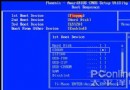
設定光碟機為第一開機順序
- 重新開機,按 Del / F2 / F10 進入 BIOS。
- 找到 Boot / Advanced BIOS Features → First Boot Device 設為 CD-ROM。
- F10 儲存離開,放入 XP 安裝光碟,重新開機。
文字模式安裝階段
- 開機出現「Press any key to boot from CD...」時,立即按任意鍵(Enter)。
- 藍底白字歡迎畫面,按 Enter 開始安裝。
- 授權合約頁面,按 F8 同意。
- 分割區選擇:
• 若為全新硬碟,按 C 建立分割區(建議 C 槽 50~100 GB)。
• 若有舊分割區,用方向鍵選中 C 槽,按 D 刪除,再按 C 重建。
• 選中 C 槽按 Enter 確認安裝位置。
- 格式化選擇:NTFS (快速) → 按 F 確認 → 等待進度條完成。
- 檔案複製階段(約 8~15 分鐘,視光碟機與硬碟速度),完成後自動重開機。
圖形化安裝階段(GUI 模式)
- 重開機後**勿再按任意鍵**,讓系統從硬碟啟動進入圖形介面。
- 區域與語言選項 → 預設或自訂 → 下一步。
- 輸入姓名與組織 → 下一步。
- 輸入產品金鑰 → 下一步。
- 電腦名稱(建議自訂易識別名稱)、管理員密碼(建議設定強密碼) → 下一步。
- 日期時間設定 → 下一步。
- 網路設定:選「典型設定」 → 下一步。(工作群組/網域預設即可)
- 檔案複製、啟動選單建立、註冊元件、刪除暫存檔 → 自動重開機。
首次進入桌面與後續設定
- 歡迎畫面 → 下一步。
- 自動更新:建議選「自動(建議)」 → 下一步。
- 建立使用者帳號(至少一個) → 下一步 → 完成。
- 進入桌面,右鍵「我的電腦」→「管理」→「裝置管理員」,檢查是否有黃色驚嘆號/問號,依序安裝備份的驅動程式(晶片組 → 顯示卡 → 聲音 → 網卡 → 其他)。
- 執行 Windows Update 修補至最新,安裝防毒軟體、常用應用程式。
- 建議立即製作系統映像備份(Ghost / Macrium Reflect / AOMEI Backupper)。
截圖說明: 本文原始內容包含大量安裝過程截圖(BIOS 設定、分割區選擇、格式化、檔案複製、GUI 設定各步驟),此處略去具體圖片標籤,實際操作請參考原文圖片或依上述文字流程操作。