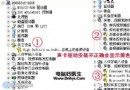
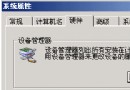
聲卡支援即插即用,理論上系統應自動偵測並安裝驅動。若裝置管理員找不到「音效、視訊及遊戲控制器」分類、或雖出現但帶黃色驚嘆號、甚至安裝驅動後仍無音量圖示,請依下列流程逐步排查。
現象分析
- 裝置管理員無「音效、視訊及遊戲控制器」項目 → 系統未偵測到硬體。
- 安裝驅動後該分類出現,但每項皆有黃色驚嘆號 → 驅動與硬體不匹配、資源衝突或 BIOS 設定錯誤。
- 控制台「新增硬體」提示找不到新硬體 → 硬體層面未被總線列舉。
排查步驟
1. 基礎硬體檢查
- 關機斷電,重新插拔獨立聲卡(PCI/PCIe 插槽),確認金手指無氧化、固定螺絲鎖緊。
- 最小系統法:僅保留顯示卡與聲卡,其餘擴充卡全拔,測試是否可偵測。
2. BIOS 設定檢查(關鍵)
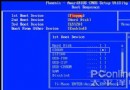
- 進入 BIOS,確認 Onboard Audio / Integrated Peripherals → Onboard Legacy Audio 設為 Enabled。
- PnP/PCI Configurations → PnP OS Installed 設為 No(讓 BIOS 負責資源分配,而非交給作業系統)。
- Reset Configuration Data / ESCD 設為 Enabled,重開機後自動清除資源分配記錄並重新分配。
- 嘗試 Load Fail-Safe Defaults (F6/F9) 載入保守相容設定,儲存離開(F10 → Y)。
3. 晶片組驅動優先安裝
主板晶片組驅動包含總線控制器、PCI/PCIe 列舉邏輯。請先從主板廠商官網下載最新晶片組驅動安裝(Intel: Chipset Software Installation Utility;AMD: Chipset Drivers),重開機後再裝聲卡驅動。
4. 手動指定驅動安裝
- 從主板/聲卡廠商官網下載對應作業系統版本驅動(Realtek:
ALC887/892/1220 等晶片對應驅動)。
- 裝置管理員 → 「其他裝置」或「音效、視訊及遊戲控制器」下帶驚嘆號的項目 → 右鍵「更新驅動程式」 → 「瀏覽電腦尋找驅動程式」 → 「讓我從電腦上的可用驅動程式清單中挑選」 → 「從磁碟安裝」 → 指向解壓後的
.inf 檔案。
5. 註冊表與系統檔案修復(軟體層面)
- 執行
sfc /scannow 修復系統檔案。
- 若懷疑註冊表損毀,可嘗試還原註冊表備份或修復安裝作業系統(保留檔案)。
實戰案例:BIOS PnP OS Installed 設為 Yes 導致聲卡消失
某使用者經過重灌、掃毒、換記憶體、甚至換主板仍無法偵測聲卡。最終發現 BIOS 中 PnP OS Installed = Yes 導致 BIOS 不分配 IRQ/DMA 給聲卡,改為 No 並載入 Fail-Safe Defaults 後,Windows 立即偵測到新硬體並順利安裝驅動,音量圖示恢復正常。
總結檢查清單
- 硬體插槽接觸良好、供電正常。
- BIOS:Onboard Audio=Enabled、PnP OS Installed=No、載入保守預設值。
- 先裝晶片組驅動,再裝聲卡驅動。
- 裝置管理員手動指定 INF 安裝。
- 系統檔案完整性驗證。
依序執行上述步驟,可解決 99% 的聲卡無法識別與安裝問題。