顯卡驅動正確與否直接影響遊戲效能、影片播放穩定度與多螢幕輸出。本文提供從確認現況、自動更新到手動安裝的完整流程,適合新手與進階使用者參考。
一、確認目前驅動狀態
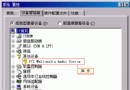
- 右鍵「此電腦/我的電腦」→「管理」→「裝置管理員」。
- 展開「顯示介面卡」,查看是否顯示完整型號(如 NVIDIA GeForce RTX 3060、AMD Radeon RX 6600、Intel UHD Graphics 630)。
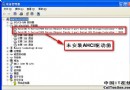
- 若前方有 黃色驚嘆號 或 問號,或僅顯示「基本顯示裝置/標準 VGA 圖形介面卡」,代表驅動未安裝或異常。
二、推薦:使用驅動管理軟體自動更新(最適合新手)
主流工具:驅動精靈、驅動人生、鲁大師、DriverEasy、Snappy Driver Installer (SDI)。
- 下載安裝任一工具(建議 SDI 離線版,無廣告、開源、可攜帶)。
- 點擊「掃描/檢測」,軟體自動比對線上資料庫。
- 顯示卡項目若有「可更新」或「缺少驅動」,點擊「更新/安裝」,全程自動下載、解壓、安裝、重啟。
- 重啟後再次檢查裝置管理員確認狀態正常。
三、進階:從官網手動下載安裝(最乾淨、版本可控)
- 確認確切型號: 裝置管理員 → 顯示介面卡 → 右鍵「內容」 → 「詳細資料」 → 「硬體 ID」,取得
VEN_XXXX&DEV_XXXX,至 PCI Database 查詢對應型號。
- 前往官網下載:
NVIDIA: 驅動下載頁
AMD: 驅動與支援
Intel: 下載中心
- 執行安裝程式: 下載的
.exe 通常為自解壓縮安裝程式,依嚮導點選「快速安裝」或「自訂安裝」(建議勾選「整潔安裝」移除舊版殘留)。
- 安裝完成重啟,驗證版本號是否為最新。
四、舊版驅動回滾(更新後出現問題時)
- 裝置管理員 → 顯示介面卡 → 右鍵「內容」 → 「驅動程式」頁籤 → 「回復驅動程式」。
- 或重新安裝已知穩定的舊版驅動(官網通常提供「舊版驅動」下載連結)。
五、常見問題快速 QA
- Q: 筆電顯卡為何要下載筆電廠商官網驅動而非晶片廠官網?
A: 筆電廠商會客製化電源管理、風扇曲線、切換顯示技術,通用驅動可能導致耗電、過熱或切換失效。
- Q: 安裝驅動後螢幕閃爍/黑屏怎麼辦?
A: 進入安全模式移除驅動,改裝舊版或等待新版釋出。
- Q: 驅動精靈等工具會捆綁推廣軟體嗎?
A: 國產工具常有推廣,安裝時取消勾選附加項,或改用 SDI、官網手動安裝最乾淨。
掌握上述流程,即可讓顯卡始終保持最佳效能與相容性。