聯想筆電(如 IdeaPad Y460)在 IDE 模式安裝 XP 後,若直接在 BIOS 改為 AHCI 會藍畫面重開機(0x0000007B)。必須先在 XP 內安裝 AHCI 驅動,再切換 BIOS 模式。以下以 Y460 為例說明完整流程。
問題分析
Windows XP 內建無 AHCI 控制器驅動,需補裝對應驅動(iaStor.sys 等)後,系統才能在 AHCI 模式下正常啟動。
操作步驟
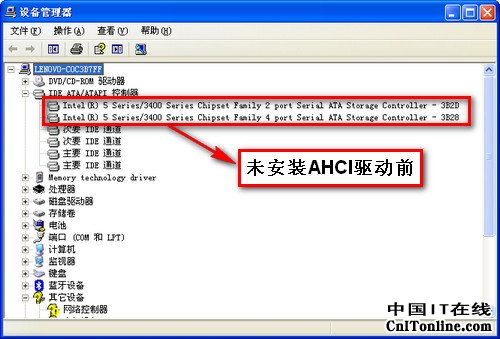
- 確認現狀: IDE 模式下裝置管理員 →「IDE ATA/ATAPI 控制器」僅顯示標準控制器,**無 AHCI 控制器**。
- 下載驅動: 聯想官網支援頁 → 輸入機型 → 下載「SATA AHCI Driver / Intel Matrix Storage Manager for XP」。
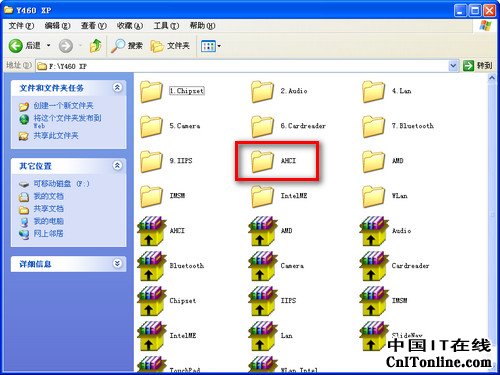
- 解壓驅動: 解壓後出現
AHCI 資料夾,內含 iaStor.sys、iaStor.inf、txtsetup.oem、Setup.exe 等。
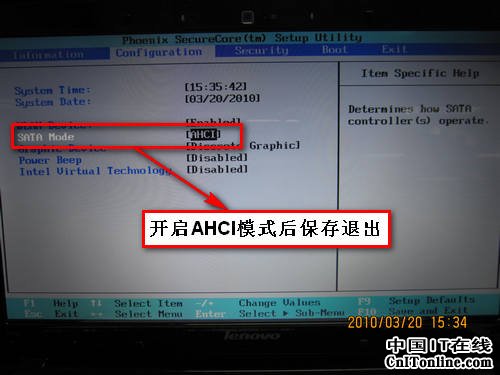
- BIOS 改 AHCI: 重開機進 BIOS → SATA Mode / SATA Configuration 設為 AHCI(部分機型為 Enabled/Disabled)→ F10 儲存離開。
- 進入安全模式安裝驅動(最穩妥):
① 開機連按 F8 進入「安全模式」。
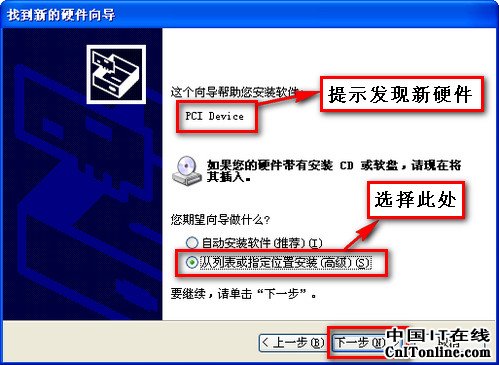
② 裝置管理員 →「其他裝置」/「PCI 裝置」帶黃色問號 → 右鍵「更新驅動程式」 → 「從清單或指定位置安裝」 → 「不搜尋,我要指定位置」 → 瀏覽選取步驟 3 解壓的 AHCI 資料夾 → 下一步安裝。
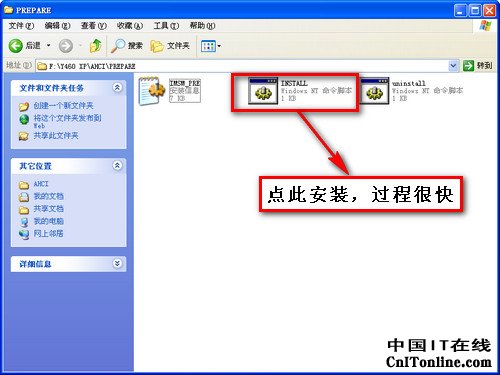
③ 或正常模式下先執行 Setup.exe 安裝驅動程式,再改 BIOS 切 AHCI(亦可)。
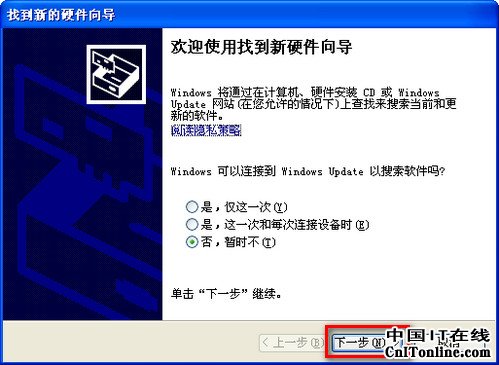
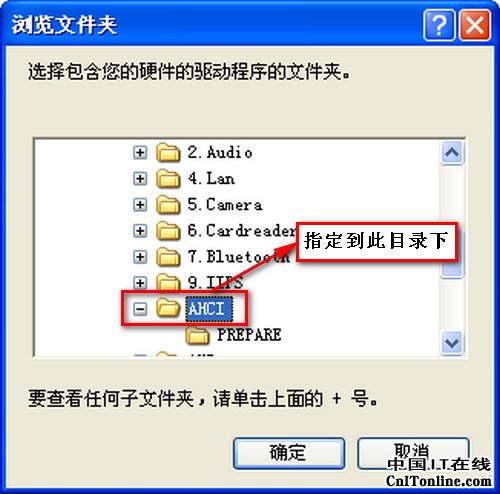
- 安裝成功提示重開機 → 「是」。
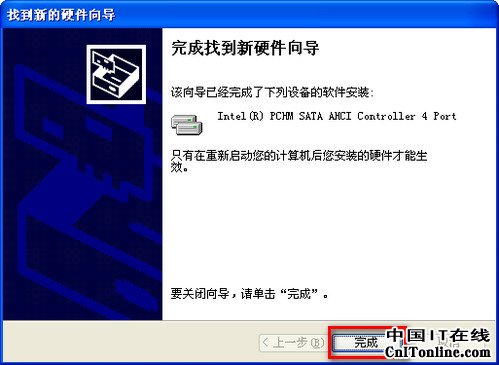

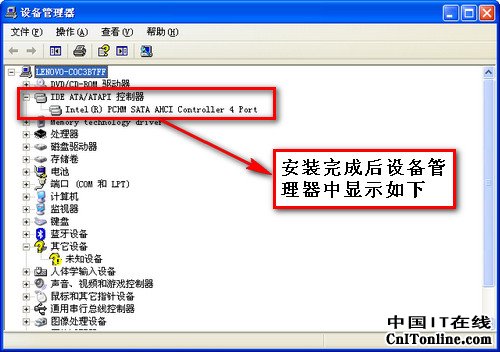
- 驗證: 重開機進入 XP 正常桌面 → 裝置管理員 →「IDE ATA/ATAPI 控制器」出現 Intel(R) 5 Series/3400 Series Chipset Family SATA AHCI Controller,確認 AHCI 模式已啟用。
關鍵提醒
- 不同機型 BIOS 選項名稱可能為 SATA Mode / AHCI / Enabled / Disabled,請依畫面選擇對應 AHCI 選項。
- 驅動必須為 **32 位元 XP 版本**,64 位元/Win7/Win10 驅動不可用。
- 若無聯想官網驅動,可嘗試通用 Intel Matrix Storage Manager 8.9.x for XP(含
iaStor.sys 8.9.x 版)。
完成上述步驟,XP 即可在 AHCI 模式下發揮 SATA 硬碟/SSD 最大效能(NCQ、TRIM、熱插拔)。