Internet Explorer 是 Windows 核心元件,無法像一般軟體透過「新增移除程式」卸載。當 IE 出現無法開啟、頁面錯誤、或提示「已安裝最新版本」而無法重裝時,需透過修改登錄重置安裝狀態,或使用系統修復功能解決。
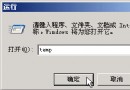
regedit 開啟登錄編輯器。HKEY_LOCAL_MACHINE\SOFTWARE\Microsoft\Active Setup\Installed Components\{89820200-ECBD-11cf-8B85-00AA005B4383}IsInstalled 的 DWORD 值從 1 改為 0。同理可修復 Outlook Express:修改 {44BBA840-CC51-11CF-AAFA-00AA00B6015C} 下的同樣鍵值。
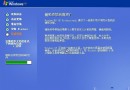
HKEY_LOCAL_MACHINE\SOFTWARE\Microsoft\Internet Explorer\Version VectorIE 的字串值,將數值資料改為 0。sfc /scannow,插入原版安裝光碟自動修復損毀檔案。將 Windows XP 安裝光碟放入光碟機,執行:rundll32.exe setupapi,InstallHinfSection DefaultInstall 132 %windir%\Inf\ie.inf
建議順序:先嘗試方法一、二(最快);失敗再用超級兔子或 SFC;最終才考慮修復安裝或重灌系統。