Windows XP Windows 7 Windows 2003 Windows Vista Windows 綜合教學 Linux 系統教學
Windows 10 Windows 8 Windows 2008 Windows NT Windows Server 電腦軟體教學
您现在的位置: Windows教程網 >> Windows教程 >  >> Windows 綜合教學 >> 系統安裝教學

Windows XP 安裝教學第 12 步:系統備份與一鍵 Ghost 實作

編輯:系統安裝教學

系統裝好、驅動全、更新全、常用軟體全之後,**立即製作系統映像備份**是最划算的保險。本文說明備份前磁碟整理、安裝一鍵 Ghost 硬碟版、備份操作、還原演練與開機選單管理。

備份前磁碟整理(縮小映像體積、提高速度)

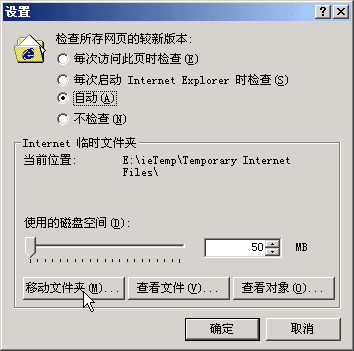
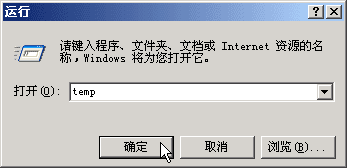
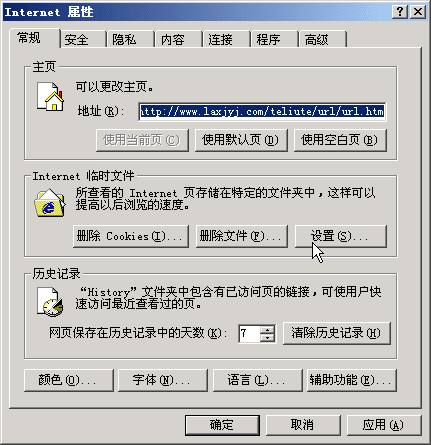
  1. 清理暫存檔:Win+R → temp → 全選刪除;IE 內容設定 → 「刪除檔案」→ 可將暫存資料夾移至非系統盤。
  2. 清理桌面圖示、開始選單捷徑、清空資源回收筒(先檢查)。
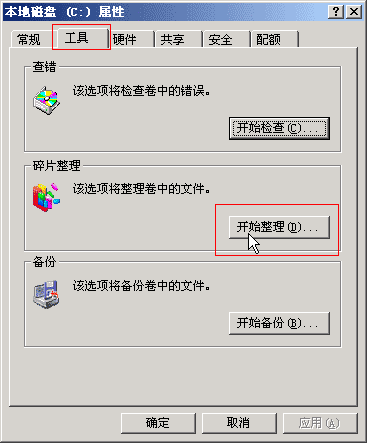
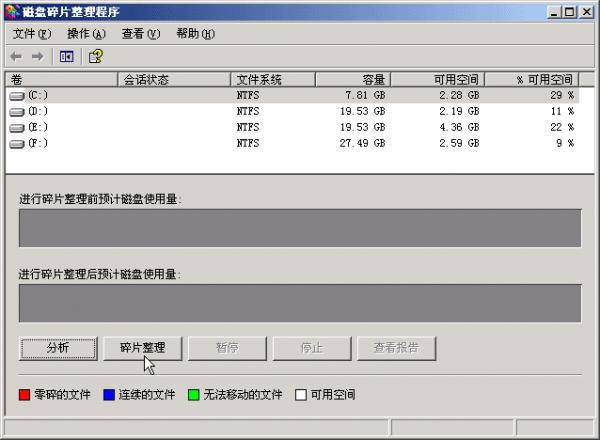
  3. C 槽磁碟重組:我的電腦 → C 槽右鍵「內容」→「工具」→「重組」→「重組」(藍色=良好、紅色=碎片)。

執行 temp 清理

IE 刪除暫存檔

移動 IE 暫存資料夾

磁碟重組工具

重組進度

安裝一鍵 Ghost 硬碟版

  1. 下載:華軍軟體等站點搜尋「一鍵 Ghost 硬碟版」(注意安裝時取消勾選推廣軟體)。
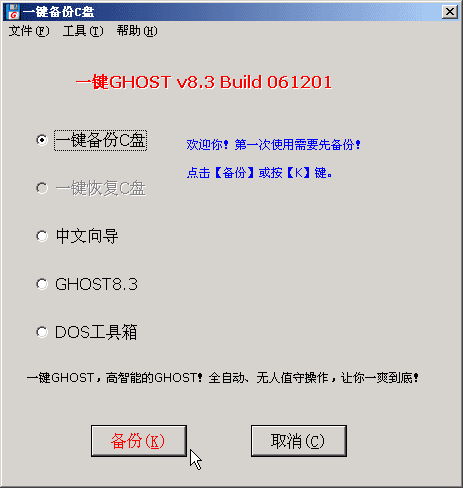
  2. 安裝完成自動運行 → 關閉其他程式 → 點選「備份 (K)」→ 自動重開機進入 DOS 介面備份 → 完成後回到 Windows。

一鍵 Ghost 主介面

備份完成後介面

還原演練(必做)

  1. 開始選單 → 一鍵 Ghost → 選「還原」→ 確認 → 系統自動重開機還原 → 進入桌面驗證環境完好。
  2. 開機選單會新增 一鍵GHOST v8.3 Build 061201 項目,方向鍵選擇,Esc 取消返回正常開機。
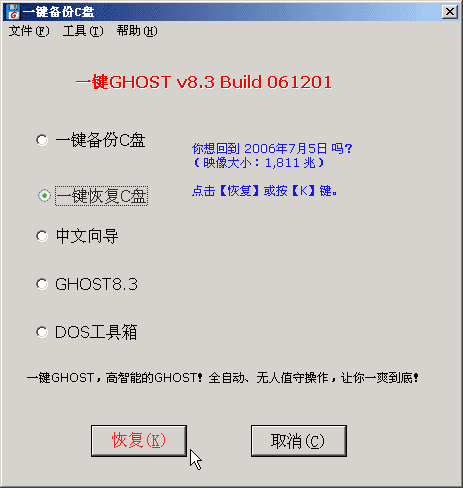
開機選單一鍵 Ghost 項目

重要提醒

  • C 槽**不要**存放重要個人檔案(備份映像只保護系統分割區)。
  • 每次開機留意選單,熟悉還原操作流程。
  • 建議改用更現代工具:Macrium Reflect Free / AOMEI Backupper / Hasleo Backup Suite,支援 VSS 熱備份、增量備份、UEFI/GPT、排程自動備份,功能遠勝一鍵 Ghost。

備份一次,安心一年。養成定期備份習慣,系統崩潰也能從容應對。

Copyright © Windows教程網 All Rights Reserved