重灌前核心準備(通用)
- 資料備份:桌面、文件、下載、收藏夾、郵件、密碼庫 → D 盤/外接硬碟/雲端。
- 驅動備份:Double Driver / DriverBackup! 匯出 .inf/.sys 至 USB。
- 軟體清單:列出必裝軟體、序號、帳號密碼。
- 安裝媒體:官方 ISO + Ventoy USB(最推薦)、或 Ghost 映像檔。
Windows XP 重灌三大法(舊機/特殊需求適用)
方法一:虛擬光碟安裝(在現有 Windows 下)
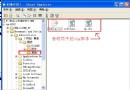
- 安裝虛擬光碟機(WinCDEmu、Virtual CloneDrive、DAEMON Tools Lite)。
- 掛載 XP ISO,執行
setup.exe 或開機選單選虛擬光碟啟動。
- 缺點:無法調整分區、UEFI 機型不支援、易失敗。**不建議新手。**
方法二:一鍵 Ghost 還原(最快、最省事)
- 下載 OneKey Ghost(綠色免安裝版)或 Windows 備份還原工具。
- 執行工具 → 選擇「還原分區」→ 選擇 XP Ghost 映像 (.gho) → 目標選 C 盤 → 確定 → 重開機自動完成。
- 映像來源:雨林木風、萝卜花园、系统之家等發布的 Ghost XP SP3 裝機版(含 SATA/USB3.0/NVMe 驅動整合版最佳)。
- 優點:5-8 分鐘完成、含驅動常用軟體、無需守機。
方法三:硬碟安裝器(NT6 HDD Installer、WinNTSetup)
- 在現有 Windows 執行安裝器,選擇 XP ISO/映像、目標分區,寫入開機檔案。
- 重開機進入 XP 安裝程式繼續。
- 進階用戶專用,易出錯。
Windows 7 重灌標準流程(光碟/USB 開機安裝)
- 插入 Win7 安裝光碟/USB,重開機。
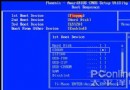
- 開機連按 Del/F2/F12 進 BIOS,設定光碟/USB 為第一開機。
- 儲存離開 (F10 → Y),重開機進入安裝介面。
- 快速選擇「安裝 Ghost 到 C 盤」類選項(若為 Ghost 版光碟),或標準安裝:
語言 → 立即安裝 → 自訂 → 選 C 盤 → 格式化 → 下一步 → 等待完成。
- 全程**勿人工干預**,中途重開機時**勿按鍵**,讓系統自動續裝。
關鍵注意事項(血淚教訓)
| 階段 | 必做/禁忌 |
|---|
| 重灌前 | C 盤資料**全部移走**;確認安裝媒體完好(驗證 SHA1/MD5)。 |
| 安裝中 | **不要**在分區階段刪除系統保留分區(100-500 MB);**不要**中途強制關機。 |
| 安裝後 | 取出光碟/USB;進入桌面先裝**晶片組驅動**;Windows Update 打補丁;建立系統映像備份。 |
| 不知何時取光碟 | 系統進入桌面、不再重開機、無光碟讀取聲後再取出。 |
工具推薦清單
- 還原工具:OneKey Ghost (雨林木風版)、Windows 備份還原工具。
- 系統映像:雨林木風 Ghost XP SP3 / Win7 SP1 純淨版/裝機版(遠景論壇/ITellYou 驗證乾淨)。
- 製作 USB:Ventoy (萬用)、Rufus (單一 ISO)、Media Creation Tool (官方最新版)。
不會操作怎麼辦?
找懂電腦的朋友**手把手教一次**,或觀看 B 站/YouTube「裝機教學」實況影片,跟著做一遍即懂。核心邏輯:**備份 → 開機媒體 → BIOS → 分區 → 格式化 → 等待 → 裝驅動 → 打補丁 → 備份映像**。