核心優勢
- 速度極快:USB 3.0 + 行動硬碟 寫入速度 100+ MB/s,全新安裝 7-10 分鐘完成。
- 免燒錄、免光碟、免 Rufus/Ventoy:直接複製檔案即可。
- 安裝過程可任意操作磁碟:刪除/建立/格式化/擴展分區,不受限於原系統鎖定。
- 支援 UEFI + GPT / Legacy + MBR 雙模式。
前置條件
- 行動硬碟(或大容量 USB 3.0 隨身碟),容量 ≥ 8 GB。
- 另一台可運作的 Windows 電腦(Vista/7/8/10/11)製作安裝碟。
- Windows 安裝 ISO(官方原版),掛載或解壓。
製作步驟(Vista/7/8/10/11 環境下)
- 連接行動硬碟,開啟「磁碟管理」(Win + X → K)。
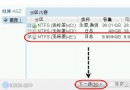
- 找到行動硬碟目標分區(建議只保留一個主分區,NTFS),右鍵選擇 「標示分區為作用中」。
原理:寫入開機磁區(BOOTMGR/NTLDR),使分區具備開機能力。
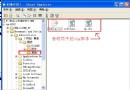
- 掛載 Windows ISO(雙擊 ISO 或虛擬光碟機),將 所有檔案與資料夾完整複製 到行動硬碟該分區根目錄。
- 完成。無需第三方工具、無需執行任何指令。
原理解析
- Windows Vista/7/8/10/11 安裝映像根目錄已包含
bootmgr、\boot\ 目錄(含 BCD、boot.sdi 等開機載入器)。
- 「標示分區為作用中」相當於寫入 MBR 開機碼指向該分區的 VBR(Volume Boot Record),VBR 載入
bootmgr → 讀取 BCD → 載入 boot.wim (Windows PE) → 進入安裝程式。
- 若在 XP 環境下製作,作用中分區會寫入
ntldr,僅能安裝 XP/2003,無法安裝 Vista 以上版本。故必須在 Vista+ 環境製作。
安裝實戰
- 目標電腦 BIOS/UEFI 設定:開機順序選擇行動硬碟(UEFI 模式選
UEFI: 品牌名稱,Legacy 選 USB HDD)。
- 開機進入 Windows 安裝介面,正常操作:語言 → 立即安裝 → 自訂 → 選擇目標分區(可現場刪除/新建/格式化) → 下一步。
- 全程自動,無需監守。
注意事項與常見問題
| 問題 | 原因與解決 |
|---|
| 行動硬碟無法開機 | 1) 未「標示分區為作用中」。2) BIOS 不支援從該 USB 埠開機(嘗試後置 USB 2.0 埠)。3) UEFI/Legacy 模式不匹配(UEFI 需 GPT 分區表,Legacy 需 MBR)。 |
| 安裝程式看不到內建硬碟 | 缺少 SATA/RAID/NVMe 驅動。安裝介面點擊「載入驅動程式」,從行動硬碟或另一 USB 載入對應驅動(.inf)。 |
| 隨身碟速度太慢 | 隨身碟 4K 隨機寫入極慢,導致安裝卡頓。建議使用行動硬碟或 USB 3.0 高速隨身碟。 |
| UEFI 模式無法開機 | 行動硬碟需為 GPT 分區表,且含 EFI 系統分區(ESP)。最簡單:用 Ventoy 寫入 ISO 到行動硬碟,自動建立 ESP 並支援雙模式。 |
進階技巧:整合驅動與自動應答
- 將驅動程式(.inf 解壓後資料夾)放入行動硬碟
\drivers\,安裝時點選「載入驅動程式」瀏覽該路徑。
- 製作
autounattend.xml 放入行動硬碟根目錄,可實現全自動無人值守安裝(跳過語言、授權、分區、帳號建立等步驟)。
總結
行動硬碟安裝 Windows = 複製貼上 + 標示作用中。最簡單、最快、最靈活,適合維護人員、DIY 玩家、批量部署。配合 Ventoy 更能支援多 ISO、UEFI/Legacy 雙開機、持久化儲存,是現代系統部署的最佳攜帶方案。