前言
筆電常內建 F11 一鍵還原,桌機透過 Acronis True Image (ATI) 同樣可實現:脫離 DOS、獨立核心、開機按 F11 進入還原環境。方案包含:隱藏分區建立 → 系統克隆至隱藏區 → F11 一鍵還原,適用所有組裝機與筆電。
階段一:建立 F11 還原隱藏分區 (Acronis Secure Zone - ASZ)
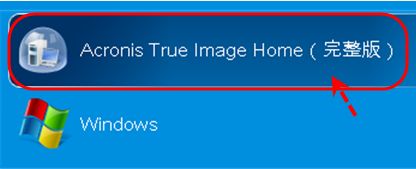
- Windows 環境下啟動 ATI →「工具」→「啟用 Acronis 啟動復原管理」。
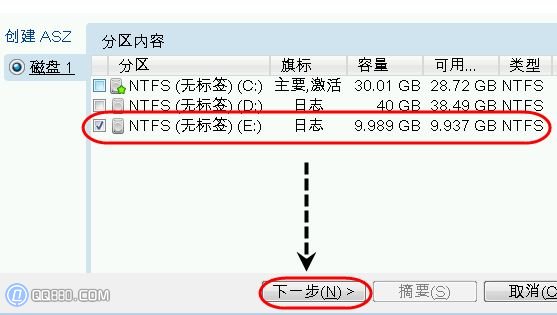
- 空間分配對話框:選擇來源分區(建議最後一個分區)→「下一步」。
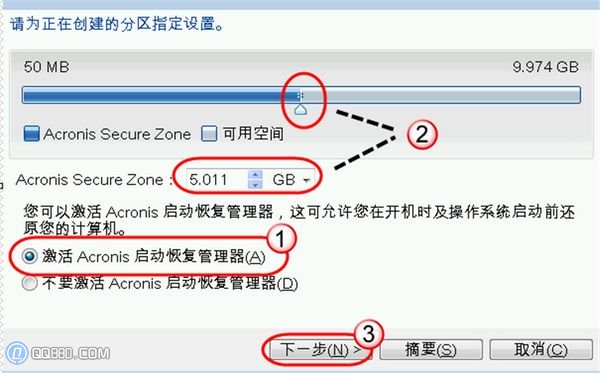
- 分區大小設定:勾選「啟用 Acronis 啟動復原管理器」,拖曳滑桿或輸入數值指定 ASZ 大小(建議 ≥ 系統碟已用空間 1.2 倍)→「下一步」。
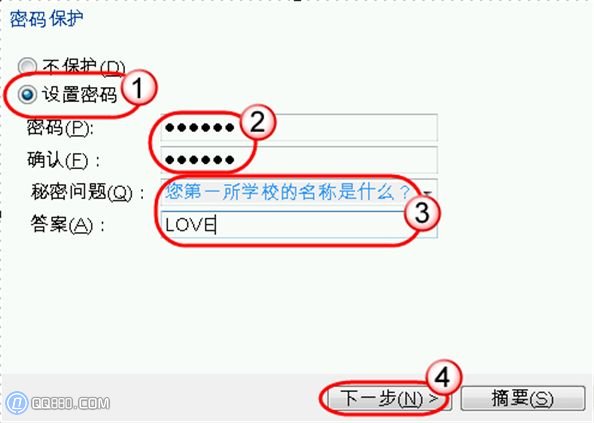
- 密碼保護:勾選「設定密碼」,輸入雙重確認密碼、設定密碼提示問題 →「下一步」。
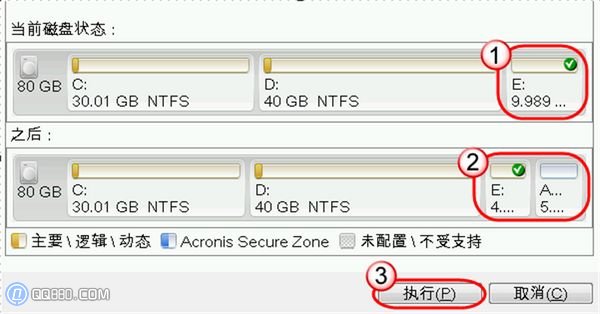
- 預覽摘要:上圖為目前分區狀態,下圖為調整後狀態,確認無誤點選「執行」。
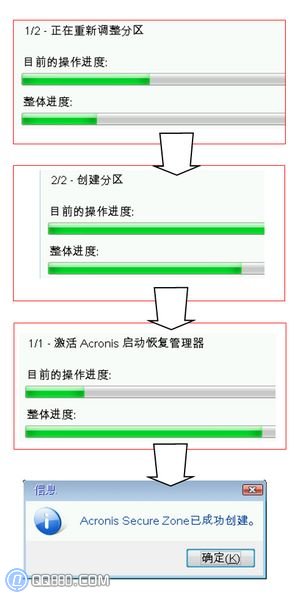
- 執行過程:重新調整分區 → 建立分區 → 啟動復原管理器 → 顯示 ASZ 建立成功。
階段二:將系統備份至隱藏分區
- 重新開機,出現
Starting Acronis Loader... 時快速按 F11。
- 進入 ATI 主介面,選擇「進入 ATI 主程式」。
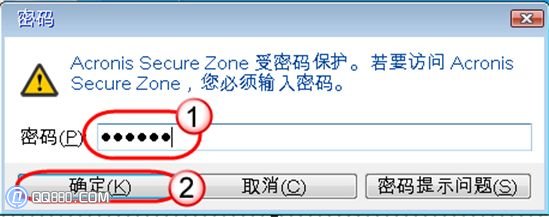
- 輸入 ASZ 密碼驗證。
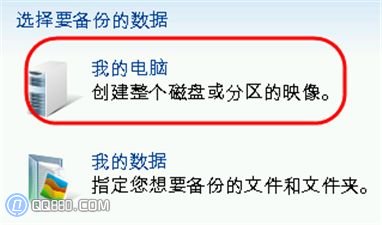
- 選擇「備份」→ 資料類型選「我的電腦」。
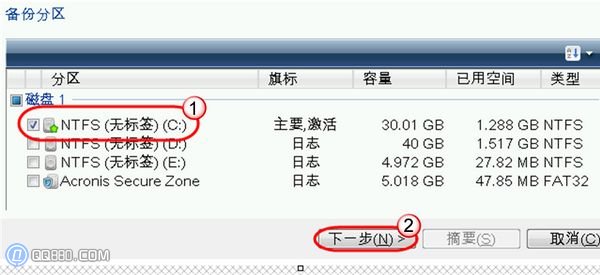
- 選擇備份分區:勾選開機分區 C 碟。
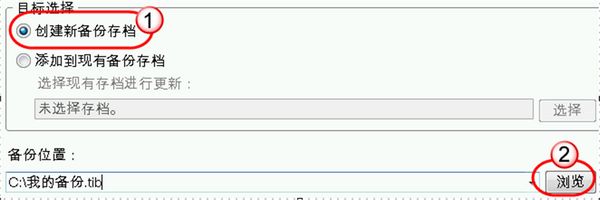
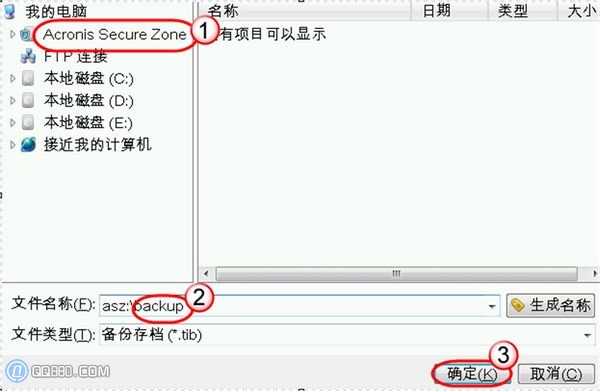
- 選擇「建立新備份存檔」→「瀏覽」選擇目標位置為 Acronis Secure Zone 分區 → 輸入備份檔名確定。
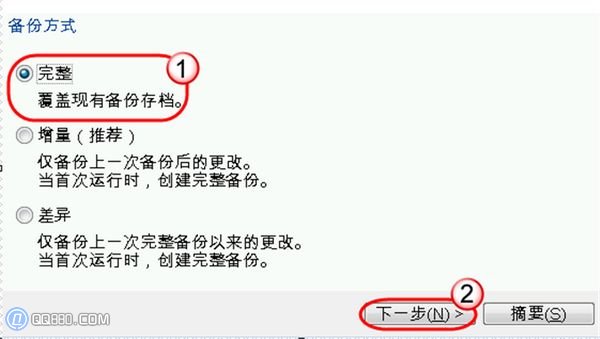
- 輸入保護密碼,備份方式首次選「完整備份」(後續可選增量/差異)→「下一步」。
- 確認備份摘要無誤 → 點選「執行」開始備份。完成提示成功。
階段三:從隱藏分區還原系統(流程對稱)
開機按 F11 → 進入 ATI → 輸入密碼 → 選擇「還原」→ 選取 ASZ 中的備份存檔 → 確認還原目標分區 → 執行。操作邏輯與備份完全對稱,此處不再贅述。
關鍵優勢
- 獨立核心,不依賴 Windows,系統崩潰也能還原。
- 隱藏分區不佔用磁碟機代號,防止誤刪/病毒感染。
- 密碼保護,防止他人惡意還原/竄改備份。
- 支援增量/差異備份,後續備份極快。