雖然現代 Windows (10/11) 多透過 Windows Update 自動更新驅動,但手動指定安裝驅動仍是解決特定相容性問題、安裝舊版驅動、離線環境部署的必備技能。以下以經典 Windows 98/Me 環境更新顯示卡驅動為例,流程在 Windows 2000/XP/7/8/10/11 皆大同小異。
準備工作
- 從廠商官網下載對應作業系統、硬體型號的驅動程式(通常為
.exe 自解壓或 .zip/.rar 壓縮包)。
- 解壓縮至固定資料夾(如
D:\Drivers\VGA\),記住路徑。
手動更新步驟(10 步驟)
- 桌面「我的電腦」右鍵 → 「內容」 → 「裝置管理員」頁籤(Win 2000/XP/7/8/10/11:右鍵「開始」→「裝置管理員」)。
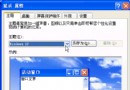
- 展開「顯示介面卡」/「監視器」,雙擊目標裝置(或右鍵「內容」)。
- 切換至「驅動程式」頁籤 → 點選「更新驅動程式...」啟動嚮導。
- 選擇「從清單或指定位置安裝 (進階)」→「下一步」。
- 選擇「在搜尋中包含這個位置」→ 勾選 → 點選「瀏覽...」指向步驟 1 解壓資料夾(
D:\Drivers\VGA\)→「下一步」。
- Windows 分析驅動程式與目前版本比較,顯示結果 → 「下一步」。
- 系統開始複製檔案,顯示複製進度。
- 出現「完成精靈」視窗 → 「完成」。
- 提示「必須重新啟動電腦才能使變更生效」 → 「是」。
- 重開機後,回到裝置管理員確認驅動程式提供者、日期、版本已更新為新版本。
關鍵提示
- 解壓路徑不可包含中文/特殊符號,建議純英文數字路徑。
- 若驅動包含
.inf 但無安裝程式,步驟 5 直接指向含 .inf 的資料夾即可。
- 若更新後出現問題,同樣在「驅動程式」頁籤點選「復原驅動程式」回滾。
- 離線環境部署:可將驅動資料夾複製至 USB,於目標電腦同樣操作指定路徑安裝。
熟練此流程,即可在任何 Windows 版本上精準控制驅動版本,解決自動更新帶來的相容性難題。