隨著 Windows 7 普及,許多使用者嘗試自行安裝或協助他人安裝。安裝過程中常因硬體相容性不足或配備未達最低需求而中斷。本文整理四大典型狀況與對應處理方式,助您少走彎路。
1. 安裝程式拒絕安裝或無法啟動
現象: 硬體與 Windows 7 不相容,導致安裝程式無法啟動或中途終止。
對策:
- 安裝前務必執行 Windows 7 升級顧問 或查閱 硬體相容性清單 (HCL),確認所有硬體受支援。
- 若已在安裝過程中,可嘗試以除錯模式啟動安裝程式以利診斷:
在原有系統(升級安裝或多重開機環境)下執行 setup.exe 並加入參數:
/1394debug:(IEEE 1394 核心除錯)
/debug(COM 連接埠核心除錯)
/usbdebug:(USB 目標裝置核心除錯)
這些參數可將安裝程式置於除錯模式,協助判斷硬體衝突原因。
- 偵測到硬體衝突時,在 BIOS 中調整資源分配(如 IRQ、I/O 位址)或暫時移除非必要擴充卡。
2. 安裝程式報告媒體或 DVD 錯誤
現象: 從光碟或網路共享安裝時,提示媒體錯誤。
對策:
- 光碟安裝:清潔光碟片、嘗試不同光碟機、以低速燒錄全新安裝碟。
- 網路共享安裝(企業環境):確認共享資料夾包含完整安裝來源(
sources 資料夾等),驗證網路連線穩定,關閉客戶端防火牆測試。
3. 安裝程式報告系統資源不足
現象: 記憶體低於 512 MB 或系統磁碟空間不足 25 GB,安裝程式無法啟動或中途停止並給出明確錯誤訊息。
對策:
- 升級記憶體至至少 1 GB(建議 2 GB 以上)。
- 重新分割磁碟、刪除不需分割區、或使用分割工具擴充系統磁碟空間至 50 GB 以上。
4. 安裝程式突然停止回應(凍結/無反應)
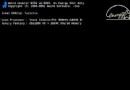
現象: 安裝過程中畫面靜止,可能伴隨 STOP 錯誤代碼(藍畫面),或完全無提示如當機。
處理流程:
- 記下 STOP 代碼(如
0x0000007B),至 微軟知識庫 查詢對應解決方案。
- 按 Ctrl+Alt+Del 嘗試重啟;無效則長按電源鍵強制關機。
- 重啟後,若出現開機選單,選擇「Windows 安裝程式」繼續;若直接進入安裝介面則等待續裝。
- 若多次重啟仍在同一階段停止,排除安裝媒體問題後,需懷疑記憶體(執行 MemTest86)或 CPU 散熱問題。
提醒: 使用正版 Windows 7 遇到難以解決的問題,可直接致電微軟技術支援尋求協助,勿再沿用盜版時代「萬事自行解決」的思維。