FAT32格式單檔案不得超過4GB,儲存大型映像檔、影片極不方便。Windows內建convert指令可無損將U盤從FAT32轉為NTFS,保留原有資料。本文圖文詳細示範操作流程。
前置作業:啟用寫入快取(提高轉換成功率)
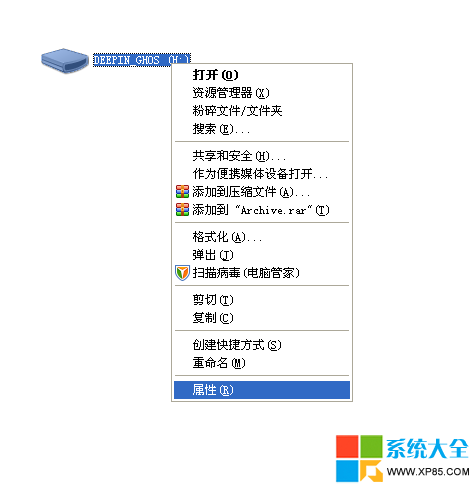
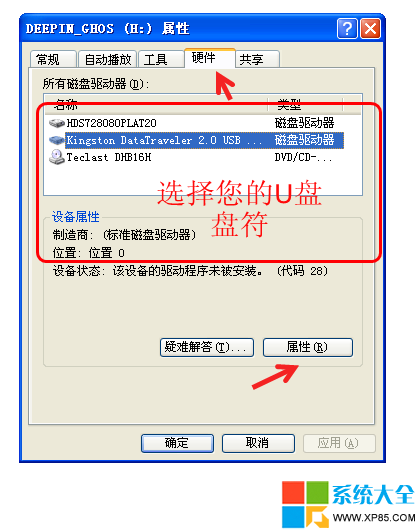
- 「我的電腦」→ 右鍵U盤 →「屬性」→「硬體」分頁
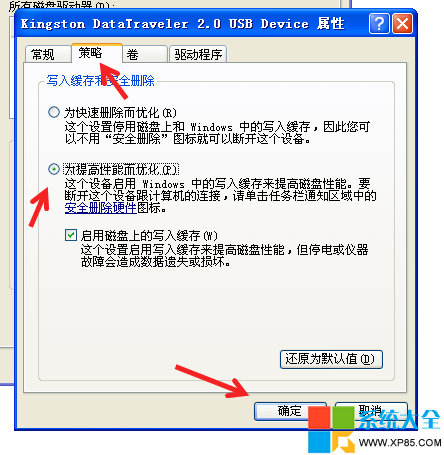
- 選中U盤裝置 →「屬性」→「原則」分頁
- 勾選「為了效能最佳化」→ 確定
核心指令操作
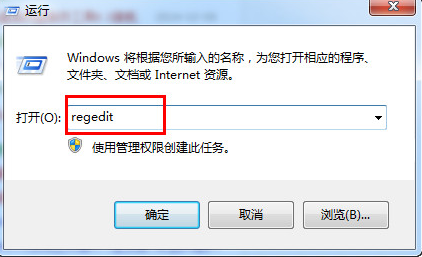
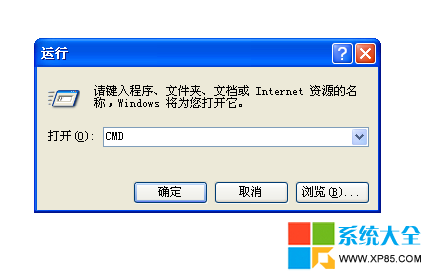
- 按 Win+R 開啟「執行」視窗
- 輸入
cmd 開啟命令提示字元
- 輸入指令:
convert X: /FS:NTFS
其中 X 為U盤盤符(例:H盤輸入 convert H: /FS:NTFS)
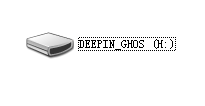
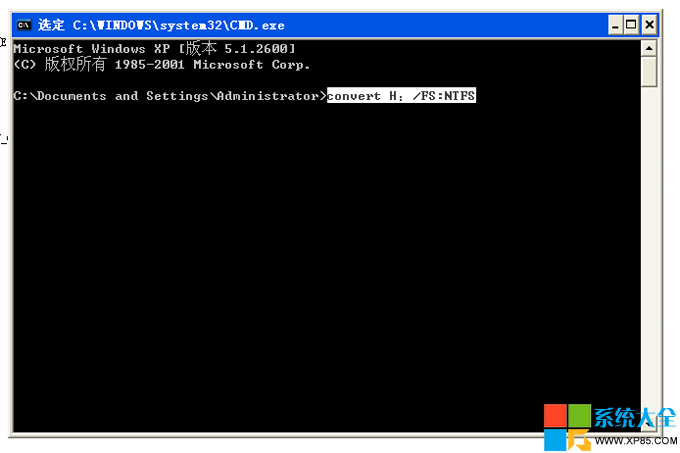
- 等待提示「轉換完成」,即可在屬性中看到檔案系統已變為NTFS
注意事項
- 無損轉換:
convert 保留資料,但建議先備份重要檔案以防萬一。
- 不可逆:FAT32→NTFS單向轉換,若需回FAT32必須格式化。
- 相容性:NTFS在Windows系統支援完美,但部分舊式裝置(車載音響、電視、舊相機)可能無法讀取NTFS格式U盤。
- 權限需求:建議以「系統管理員身分執行」CMD,避免權限不足失敗。
適用場景
需儲存>4GB單一檔案(系統映像、高畫質影片、虛擬機磁碟檔),且主要在Windows電腦間傳輸使用時。