專案資料存在 U 盤,同事要用還得借來借去、或透過公司網芳共享全公司可見?**SharePlugger** 讓 U 盤插上即自動共享、拔除即停止,**4space** 提供密碼保護的分類分享空間,兩工具結合,局域網協作安全高效零手動。
方案一:SharePlugger — U 盤即插即共享
核心功能
- 偵測 U 盤插入 → 自動建立共享、設定權限、建立專用帳號密碼。
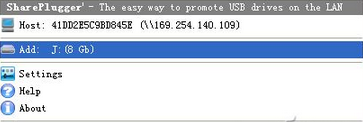
- 托盤選單顯示所有可共享 U 盤 (代號/容量),一鍵「Add」啟用共享。
- 自動記憶共享屬性,下次插入同一 U 盤 **零干預自動共享**。
- 托盤選單提供「Eject」安全移除、「Modify」修改參數、「Settings」換主密碼。
操作流程
- 插入 U 盤 (假設 J:,8 GB) → 點托盤 SharePlugger 圖示 → 選單中點「Add: J (8GB)」。
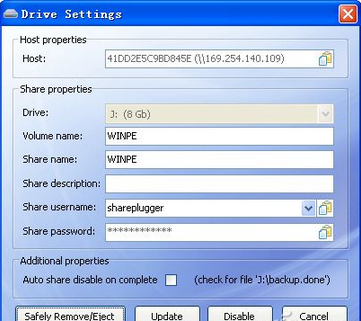
- 彈出視窗:
**Share name**:自訂共享名 (如 ProjectData)
**Share description**:備註
**Share username**:可選 shareplugger 或 extdisk_ProjectData
**Share password**:點複製按鈕取得隨機密碼 → 「Update」啟用共享。
- 同事在「網路」/「網上鄰居」搜尋本機 IP → 雙擊電腦名 → 輸入帳號密碼 → 存取共享 U 盤資料。
- 拔 U 盤前:托盤右鍵 → 「Eject: ProjectData J: - 8G」安全移除。
進階設定
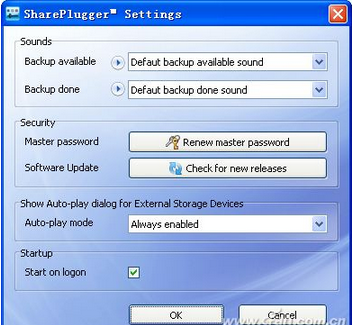
- 「Settings」→「Renew master password」→ 一鍵更換所有共享帳號密碼 (隨機生成)。
- 首次啟動若提示「簡單檔案共享」,點「Yes」切換至「經典共享模式」以支援權限設定。
方案二:4space — 分類加密分享,指定人員才能下載
四色空間對應權限
- **白色**:公開下載,無需密碼。
- **紅/藍/綠**:需輸入對應密碼才能下載,三組獨立密碼可分給不同群組。
操作步驟
- 瀏覽器開
https://4space.embian.com/ → 點「Install Now」自動安裝 Adobe AIR + 本體 → 桌面生成捷徑。
- 啟動 → 拖曳檔案/資料夾至對應色塊。
- 點擊紅/藍/綠色塊 → 「Settings」標籤 → 設定 **Space Name** 與 **Space Password** → 「Save」。
- 主介面點擊左上角開關啟動服務 → 顯示
https://IP:Port (預設 80) → 傳給對應人員。
- 對方瀏覽器開網址 → 白色標籤直下公開檔 → 彩色標籤輸入密碼下載加密檔。
- 管理:點色塊 → 勾選檔案 → 「Delete」刪除;關閉服務:點開關變灰色。
換埠口
選單「File」→「Preferences」→「Server」標籤 → 修改 Port Number → Save。
**SharePlugger 解決「如何共享」,4space 解決「誰能看」。** 專案組插上 U 盤自動共享,密碼分色給不同角色,資料不出專案組、協作零摩擦!