Windows XP Windows 7 Windows 2003 Windows Vista Windows 綜合教學 Linux 系統教學
Windows 10 Windows 8 Windows 2008 Windows NT Windows Server 電腦軟體教學

U 盤隱藏檔案找不回?修改註冊表強制顯示隱藏/系統檔案

編輯:USB 隨身碟安裝系統

U 盤中毒後檔案被隱藏,資料夾選項改設定卻勾不掉「隱藏受保護的作業系統檔案」?直接動註冊表修改關鍵鍵值,強制系統顯示所有隱藏/系統檔案,救回被病毒藏起來的資料。

操作步驟

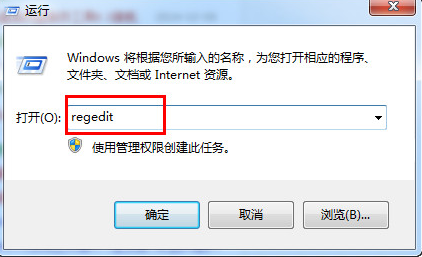
  1. Win+R 輸入 regedit 開啟註冊表編輯器。
  2. 依序展開:
    HKEY_LOCAL_MACHINE\SOFTWARE\Microsoft\Windows\CurrentVersion\Explorer\Advanced\Folder\Hidden
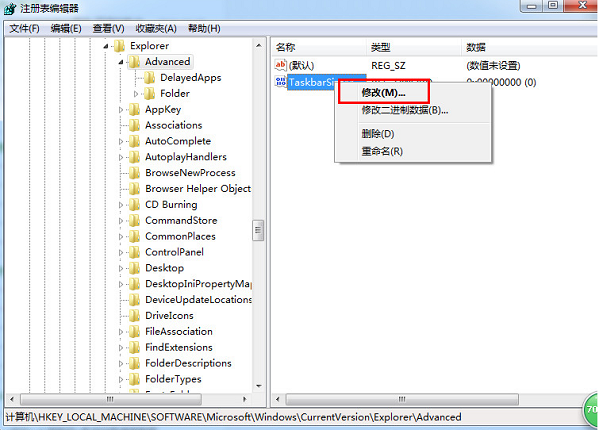
  3. 在此分支下有兩個子項:NOHIDDEN(不顯示隱藏檔)與 SHOWALL(顯示所有檔)。

修改 NOHIDDEN

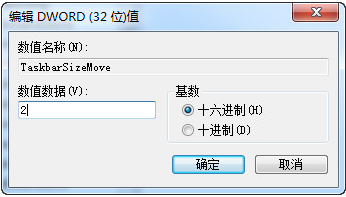
  • 點選 NOHIDDEN → 右側找到 CheckedValue (REG_BINARY) → 右鍵「修改」→ 數值資料改為 2。
  • 同樣將 DefaultValue 改為 2。

修改 SHOWALL

  • 點選 SHOWALL → CheckedValue 改為 2。
  • DefaultValue 改為 1。

開啟regedit
NOHIDDEN修改
數值設定

  1. 完成後登出/重開機,或重啟 explorer.exe,U 盤隱藏檔案即可見。

原理解析

註冊表 Hidden 分支控制「資料夾選項 → 檢視」中「隱藏檔案與資料夾」三個選項的預設與勾選狀態。將 CheckedValue 設為 2 對應「顯示隱藏檔案、資料夾及磁碟機」;SHOWALL 的 DefaultValue=1 則預設勾選「顯示受保護的作業系統檔案」。直接改註冊表可繞過介面被病毒/惡意軟體鎖定的限制。

事後建議

  • 找回檔案後,建議將註冊表值還原預設(NOHIDDEN CheckedValue=1, DefaultValue=2;SHOWALL CheckedValue=1, DefaultValue=2),避免系統檔案誤刪。
  • 完整掃毒、修復系統檔案 sfc /scannow。

註冊表大法好!當圖形介面被鎖死、惡意程式竄改資料夾選項,直接改鍵值強制顯示隱藏檔,是救援 U 盤資料的關鍵後手。

Copyright © Windows教程網 All Rights Reserved