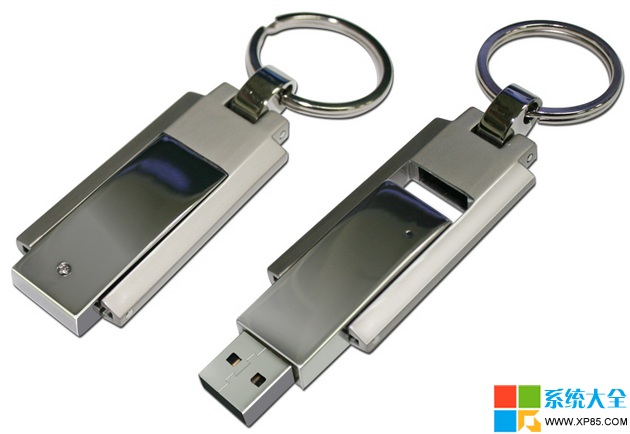
手邊 8/16/32 GB 大容量 U 盤只拿來存檔太浪費?劃出 1~2 GB 做 **隱藏啟動分區 + 加密資料區**,Windows 看不見、格式化不掉、病毒損壞不了,關鍵時刻插上就能進 PE 救機、存核心機密。本文提供兩種方案:DiskGenius 手動建立 (通用) 與 FbinstTool 深度隱藏 (相容性極佳)。
核心原理
- 啟動: 將分區設為 Active 主分區,寫入 MBR/UEFI 引導碼 + PE 核心檔案。
- 加密/隱藏: 利用擴展分區/邏輯分區特性,或特殊 UD 格式,使 Windows 檔案總管/磁碟管理無法識別/操作該分區。
方案一:DiskGenius 自建加密引導分區 (適用普通 U 盤)
實例:製作 Win7 原版 PE 隱藏啟動 U 盤
- **管理員身分啟動 DiskGenius** → 選中 U 盤 → 「分區」→「刪除所有分區」→ 「建立新分區」→ 類型選 **「擴展分區」**、大小全盤 → 確定。
- 在擴展分區內建立 **2 個邏輯分區**:
分區 1:6 GB (FAT32/NTFS,日常存檔,Windows 可見)
分區 2:1.5 GB (FAT32,作啟動分區)
- 「保存更改」→ 格式化分區 1。選中分區 2 → 右鍵 **「轉換為主分區」** → 激活 (標記啟動)。
- 分區 2 格式化時勾選 **「建立 DOS 系統」**,或手動植入 Win7 PE:
解壓 Win7 ISO → CMD 執行 E:\boot\bootsect.exe U: /nt60 /all 寫入 NT60 引導 → DiskGenius 「瀏覽檔案」在分區 2 建立 \boot、\sources 資料夾 → 複製 boot.sdi、bcd、boot.wim、bootmgr 到對應位置。

- 完成後 Windows 僅顯示 6 GB 分區,1.5 GB 隱藏分區不受格式化/刪除影響。BIOS 設定 USB 啟動即可進 PE。
方案二:FbinstTool 打造徹底隱藏 UD 分區 (適用相容性差主控/量產失敗 U 盤)
原理:利用 **UD (Ultra Disk) 格式**,在磁碟管理顯示為「未配置」,僅 FbinstTool 可存取,極度隱蔽安全。
實例:製作老毛桃 PE 隱藏啟動 U 盤
- 先用「一鍵 U 盤裝系統 V3.2」製作啟動盤 (USB-HDD 模式) 取得啟動模板。
- 管理員啟動 FbinstTool → 選中 U 盤 → 「資料管理」→「備份 UD 到 fba 檔案」→ 存為
fb.fba。
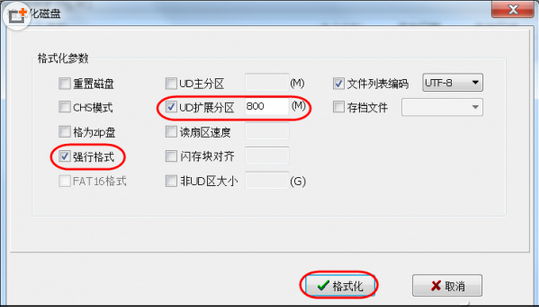
- 「啟動設定」→「格式化」→ 勾選 **「強行格式」**、**「UD 擴展分區」** (設定大小如 800 MB) → 「格式化」建立隱藏 UD 分區。
- 「資料管理」→「導入 fba 檔案」→ 導入
fb.fba,UD 分區擴展為 800 MB,保留原啟動選單結構。
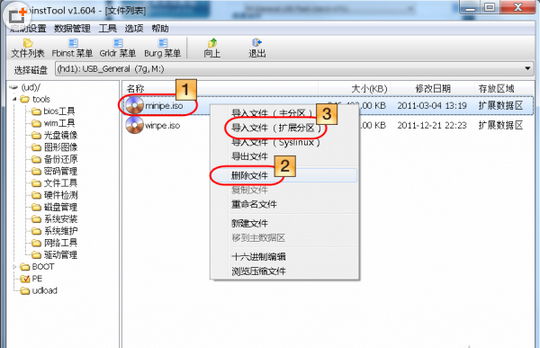
- 展開
UD\PE → 刪除原 minipe.iso → 右鍵「導入檔案 (擴展分區)」→ 導入老毛桃 PE ISO (改名 minipe.iso)。可同步導入私人機密檔案。
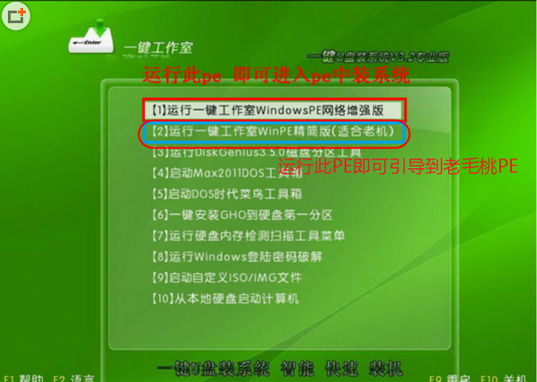
- 完成。啟動時選單選擇 2 進入老毛桃 PE,UD 分區 Windows 完全不可見、磁碟管理顯示未配置、資料極度安全。
方案選擇建議
| 場景 | 推薦方案 | 理由 |
|---|
| 普通 U 盤、主流主控 | DiskGenius | 操作直觀、Windows 可管理可見分區、免安裝額外工具 |
| 相容性差主控 (如 DM8261)、量產失敗殘留、需極致隱蔽 | FbinstTool | UD 格式深度隱藏、啟動相容性極強、磁碟管理完全看不見 |
一支 U 盤,雙重身份:日常是大容量存檔盤,關鍵時刻是加密啟動救命符。動手改造,讓閒置空間發揮最大價值!