U 盤傳輸速度只有幾 MB/s,複製幾 GB 檔案等到花兒都謝了?按順序執行以下 **5 步優化**,多數情況能將速度提升到該 U 盤/介面的理論上限。
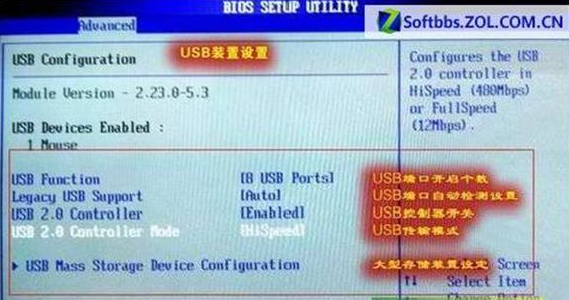
步驟 1:BIOS 確認 USB 2.0 高速模式 (HiSpeed)
- 開機進 BIOS(Del/F2)→ 尋找 USB Configuration / Peripheral Setup。
- 將 USB 2.0 Controller Mode / HiSpeed 設為 **Enabled / HiSpeed**(預設通常已開啟,但部分舊 BIOS 需手動開啟)。
- 存檔重開 (F10 → Y)。
步驟 2:裝置管理員啟用「更好的效能」寫入快取
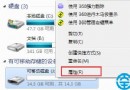
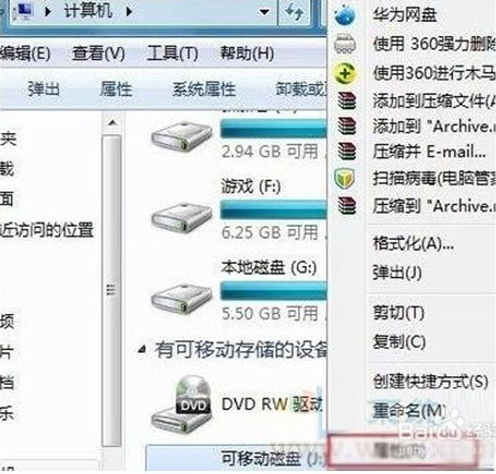
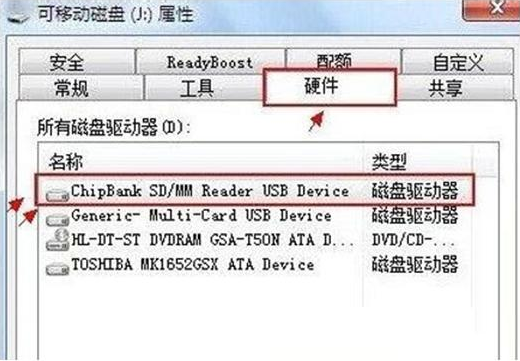
- 「此電腦」右鍵 U 盤 → 「屬性」→ 「硬體」標籤 → 選中 U 盤裝置 → 「屬性」。
- 切換到 「原則」 標籤 → 選擇 「更好的效能」(預設為「快速移除」)→ 「確定」。
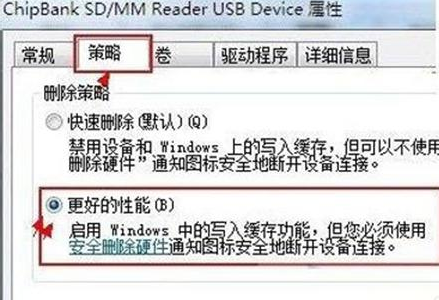
⚠️ 注意: 選此選項後,**拔 U 盤前必須「安全移除硬體」**,否則資料極易損壞。
步驟 3:格式化為 NTFS(Win7/10/11 大檔/效能優於 FAT32/exFAT)
- 右鍵 U 盤 → 「格式化」→ 檔案系統選 NTFS → 取消「快速格式化」可掃描壞軌(耗時較長) → 「開始」。
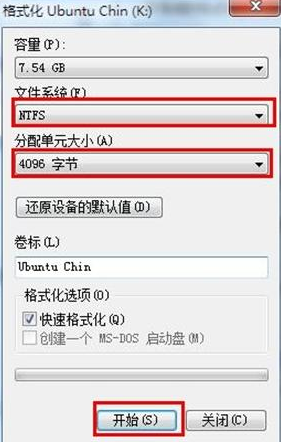
適用場景: 單檔 > 4 GB、僅在 Windows 環境使用。需跨平台 (Mac/Linux/車載/電視) 請用 exFAT。
步驟 4:硬體層面檢查
- **插 USB 3.0/3.1 埠 (藍/紅/紫內襯)**,確認 U 盤支援對應版本。
- **換認證傳輸線**(行動硬碟專用),劣質線材內部缺少差分線對,速度鎖死在 USB 2.0。
- **換台電腦/埠測試**,排除主機板 USB 控制器/驅動問題。
步驟 5:換大廠高速 U 盤(根治)
經優化仍 < 20 MB/s (USB 2.0) 或 < 100 MB/s (USB 3.0) → U 盤主控/晶片本身效能低落。**買正規通路大廠 (三星/金士頓/闪迪/威剛/鈦創等) 明示讀寫速度的高速款**,才是效率最終解。
**優化口訣:** BIOS 開高速 → 原則選效能 → 格式化 NTFS → 確認 3.0 埠線 → 還慢換好盤。五步走完,U 盤速度通常能榨乾 80% 以上理論值!