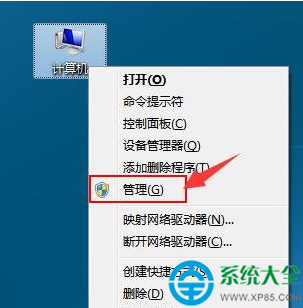
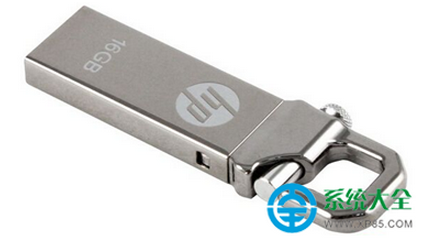
U 盤讀不出、顯示 0 位元組、提示格式化、容量縮水……別急著丟!除非晶片/電路實體損壞,大多數邏輯故障都能用軟體搶救。本文整理 四階段漸進式修復策略,從系統內建工具到廠商量產工具,手把手教你把「磚頭」變回「好用的 U 盤」。
NoDrives 值 → 解決群組原則隱藏代號。format X: /fs:fat32 → 繞過圖形介面格式化失敗。| 工具 | 特色 | 適用場景 |
|---|---|---|
| PortFree Production Program (U 盤燒錄修復) | 低階格式化+量產 | 無法識別、容量錯誤、壞塊多 |
| mformat (萬能優盤修復) | 介面極簡,藍色 Ready 狀態點 C 鍵格式化 | 頑固無法格式化、RAW 分區 |
| USBoot / 啟動盤工具 | HDD 模式格式化清空分區表重建 | 分區表損壞、隱藏分區殘留 |
| HDD LLF Low Level Format Tool | 通用低階格式化,支援硬碟/行動硬碟/記憶卡/U 盤 | 邏輯壞軌、量產失敗殘留、效能下降 |
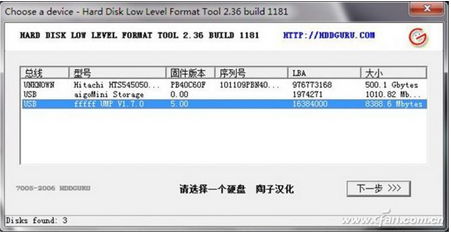
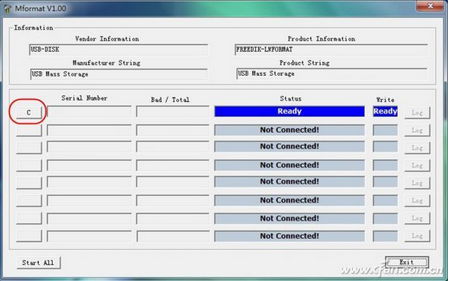
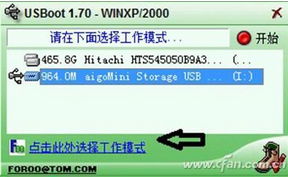
操作建議: 依序嘗試,每試一款先備份資料(若可讀)。低階格式化後需用 DiskGenius 重建分區。
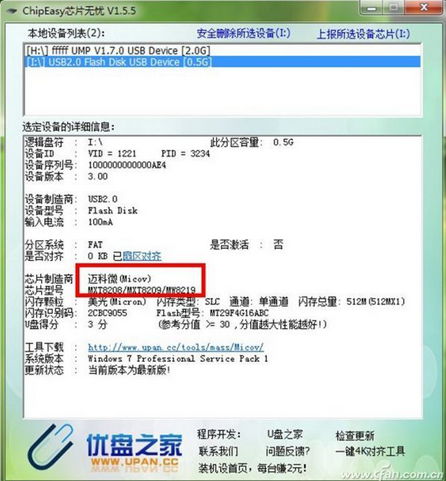
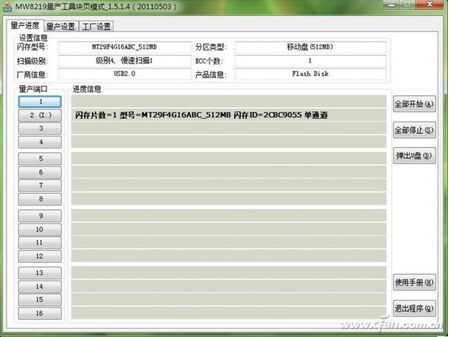
避坑: 識別工具偶誤判 → 試 ChipGenius 雙驗 → 仍失敗則拆殼讀晶片絲印。量產工具版本/系統相容性影響大,多試幾個版本。
| 類型 | 每格儲存 | 速度 | 壽命 (P/E) | 價格 | 典型應用 |
|---|---|---|---|---|---|
| SLC | 1 bit | 最快 | ~100,000 | 極貴 (MLC 3倍+) | 企業級/工業級/軍用 |
| MLC | 2 bits | 快 | ~10,000 | 中 | 高階消費級/部分旗艦 U 盤/SSD |
| TLC | 3 bits | 較慢 | ~500-3,000 | 便宜 | 主流 U 盤/記憶卡/入門 SSD |
修復心法: 先備份 → 漸進嘗試 → 量產重置 → 資料救援。若經量產仍無法存大檔/顯示 0 位元組,多半是劣質擴容盤偷工減料,認賠換新最划算。平時買正規通路大廠品牌,省去九成煩惱!