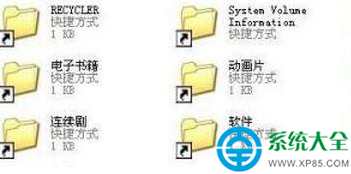
有時候隨身碟插入電腦後,明明檔案屬性顯示仍有資料占用空間,卻什麼都看不到。這很可能是電腦病毒將隨身碟內的資料夾屬性改為「隱藏」,導致檔案無法正常顯示。以下介紹幾種檢查與修復方法。
資料夾出現後,可點選滑鼠右鍵「內容」,取消「隱藏」核取方塊,即可恢復正常顯示。
如果「隱藏」選項呈現灰色無法取消,可透過命令提示字元修復:
指令中的 D: 請替換為你的隨身碟磁碟機代號(例如 E:),123 則是資料夾名稱。若檔名為中文,建議先改為英文或數字,再執行指令。
完成後,隨身碟內的檔案應該就能重新讀取。
修改 USB 開機選單:menu.lst 設定檔詳解與實戰範例
U盤 LNK 快捷方式病毒徹底清除:CMD 修復關聯 + 註冊表修正雙管齊下
設置 U盤啟動必懂術語小白詞典:BIOS、CMOS、MBR、DBR、ESCD、Sector 一網打盡
U 盤提示「參數不正確」無法複製文件?磁盤檢查工具修復邏輯錯誤
USB 顯示 0 位元組容量?四大成因分析與三級修復策略(含資料救援優先原則)
Win7 U盤安裝提示「缺少CD/DVD驅動程式」三大解決方案
插入 U 盤開機藍屏?四大常見原因與對應解法:磁碟錯誤、控制器驅動、病毒、U 盤本身中毒
U 盤即插即共享:SharePlugger 自動共享 + 4space 加密分享,局域網協作零手動操作