Windows XP Windows 7 Windows 2003 Windows Vista Windows 綜合教學 Linux 系統教學
Windows 10 Windows 8 Windows 2008 Windows NT Windows Server 電腦軟體教學

USB 顯示 0 位元組容量?四大成因分析與三級修復策略(含資料救援優先原則)

編輯:USB 隨身碟安裝系統

故障現象

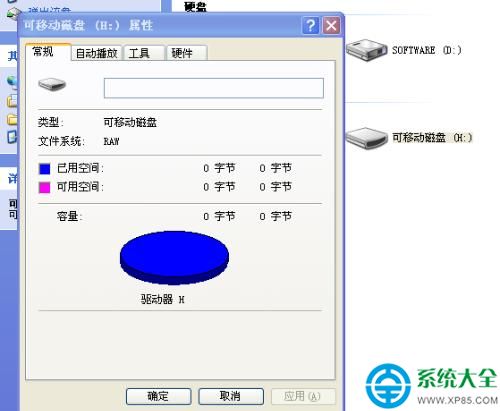
  • 插入 USB → 「我的電腦」顯示容量 0 位元組
  • 磁碟管理顯示:無媒體 / 容量 0 / 未配置
  • 屬性:已用 0、可用 0、檔案系統 RAW/空白
0位元組顯示

四大核心成因

  1. 不安全拔除(首因): 寫入過程中強行拔出 → 檔案系統/分區表/轉換層映射表損壞 → 控制器無法呈現正確容量
  2. 錯誤格式化/分區工具操作: 低階工具/量產工具參數錯誤、中途斷電、強制關機 → 閃存配置區/壞塊表/韌體損壞
  3. 加密軟體/安全工具異常: BitLocker/VeraCrypt/廠商加密工具 加密/解密中斷、金鑰損壞、驅動衝突 → 邏輯磁碟消失
  4. 物理損壞: 靜電擊穿/跌落/彎曲/水浸/高溫/強磁場 → 主控/閃存/PCB/晶振/LDO 實體損壞

三級修復策略(由易到難、由軟到硬)

第一級:邏輯層修復(成功率 ~60%,成本 0)

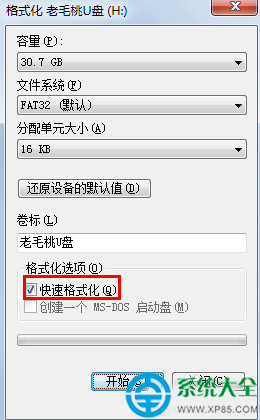
  1. DiskPart 重建: `diskpart` → `list disk` → `select disk N` → `clean` → `create partition primary` → `format fs=fat32 quick` → `assign`
  2. 磁碟管理: 刪除所有分區 → 新建簡單磁碟區 → 格式化
  3. 廠商工具: 官網下載對應型號修復工具(如 Transcend JetFlash Online Recovery、SanDisk RescuePRO、Kingston Format Utility)
  4. Linux 強力修復: `wipefs -a /dev/sdX` → `mkfs.vfat -F 32 /dev/sdX` / `fdisk` 重建分區表

第二級:韌體/控制器層修復(成功率 ~30%,需技術、有風險)

  • 量產工具 (MP Tool): 辨識主控 → 下載對應工具 → 掃描壞塊 → 重建轉換層映射表 → 重寫韌體配置
  • ISP/短接模式: 短接 PCB 測試點進入 ISP 模式 → 燒錄器直接操作閃存/韌體(需專業設備)
  • 韌體更新: 官網韌體更新工具(極少數型號支援)

第三級:物理層維修/資料救援(成功率視損壞程度,成本高)

  • BGA 重植球/更換主控/閃存: 專業維修站、熱風槍、BGA 站、鋼網、助焊膏
  • 晶片級讀取 (PC3000 Flash / DataExtractor / Flash Extractor): 直接讀取閃存晶片原始資料 → 邏輯重組恢復檔案
  • 單晶片/COB/UDP 封裝: 不可物理維修,唯有晶片級讀取一條路

資料優先鐵律:任何修復前先嘗試資料恢復

  1. 唯讀映像備份:`dd if=/dev/sdX of=usb_backup.img bs=4M status=progress`(Linux) / Win32 Disk Imager / HDD Raw Copy Tool(Windows)
  2. 掃描映像檔:R-Studio / DMDE / UFS Explorer / GetDataBack / PhotoRec(免費開源)
  3. 確認關鍵資料已恢復 → 再嘗試上述修復

決策矩陣:修還是換?

情況建議理由
邏輯故障、資料不重要自行修復成本低、學習價值高
邏輯故障、資料重要先恢復資料 → 修復/報廢資料無價、修復可能二次損壞
韌體故障、有對應量產工具嘗試量產修復成功率尚可、風險可控
韌體故障、無工具/單晶片封裝資料救援 → 報廢修復成本>新品、不可維修
物理損壞(主控/閃存/PCB)專業資料救援 → 報廢需無塵室/專業設備、成本極高
保固內正規品牌申請 RMA 換新免費、官方保證、但資料不負責
終極建議: 一支 64GB 隨身碟約 200-400 元。**資料價值若超過 500 元,直接找專業資料救援公司(如北資、華強、各地授權中心),勿自行嘗試量產工具二次損壞。** 資料不重要,隨意折騰練手藝、學原理、驗證備份策略。3-2-1 備份原則才是唯一真正的「修復」—— 沒有備份,所有修復都是在賭運氣。

Copyright © Windows教程網 All Rights Reserved