隨身碟攜帶方便卻易中毒、資料易誤刪。將隨身碟格式化為 NTFS,善用檔案/資料夾權限設定,即可建立「系統區唯讀」、「工作區不可刪」、「暫存區隨意用」的三級安全架構,大幅降低資料遺失與病毒感染風險。
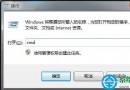
System:放置固定工具、PE 系統檔 → 唯讀,不可寫入/刪除/修改權限。Work:重要工作檔案 → 可新增、修改,但不可刪除 子資料夾與檔案。Temp:暫存、交換檔案 → 完全控制,隨意讀寫刪除。管理員身分開啟 CMD,執行:convert X: /fs:ntfs (X 為隨身碟代號,資料不會遺失)。
Work →「內容」→「安全性」→「進階」→「權限」→「編輯」。Everyone(或特定使用者),點「編輯」→ 勾選「拒絕」:同樣進入權限編輯,對 Everyone 僅保留「瀏覽資料夾/執行檔案」、「列出資料夾」、「讀取屬性」、「讀取擴充屬性」四項「允許」,其餘全勾「拒絕」,套用到此資料夾、子資料夾與檔案。
Autorun.inf 資料夾(非檔案)。System、Work、Temp 同層級建立同名 .exe 檔案(空檔即可),如 System.exe、Work.exe、Temp.exe。attrib +r +h +s Autorun.inf System.exe Work.exe Temp.exe病毒嘗試建立 Autorun.inf 檔案或同名 exe 時會因同名資料夾/檔案存在且不可寫入而失效,達到免疫效果。
Work 存放重要檔,Temp 用完即刪。System 區工具時,以管理員身分暫時移除權限限制,更新完成後恢復。權限管理雖稍繁瑣,但一次設定長期受益,讓隨身碟真正成為可信任的資料攜帶工具。