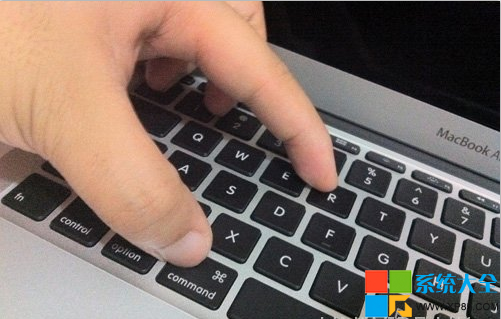
變體組合鍵:
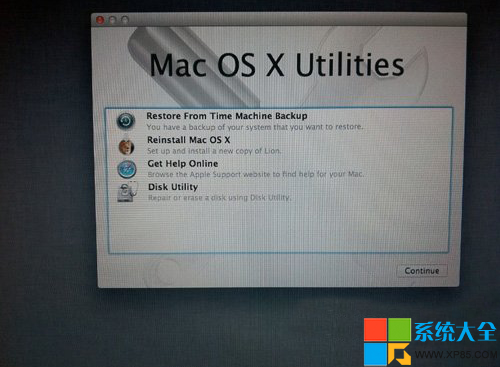
| 選項 | 功能 | 適用場景 |
|---|---|---|
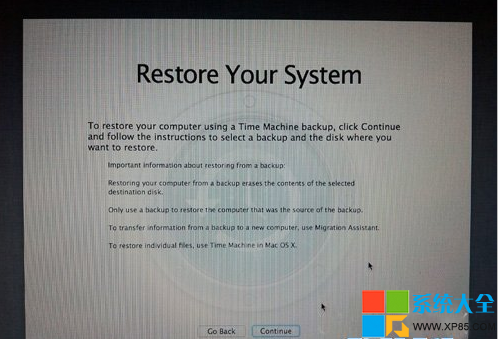
| 從 Time Machine 備份還原 | 將系統完整還原至備份時間點 (含系統、應用、設定、資料) | 系統崩潰、誤刪重要檔案、想回到乾淨狀態 |
| 重新安裝 macOS | 下載並安裝當前相容最新版 macOS,**保留使用者資料與設定** | 系統異常、效能下降、想乾淨系統但保留資料 |
| 線上求助 | 開啟 Safari 瀏覽 Apple 支援頁面 | 需要官方指引、查詢錯誤代碼 |
| 磁碟工具 | 分割、格式化、修復、抹除、RAID、映像檔操作 | 重新分割、更換檔案系統、抹除全盤重裝、修復錯誤 |
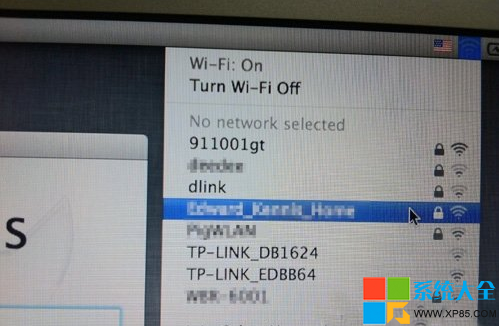
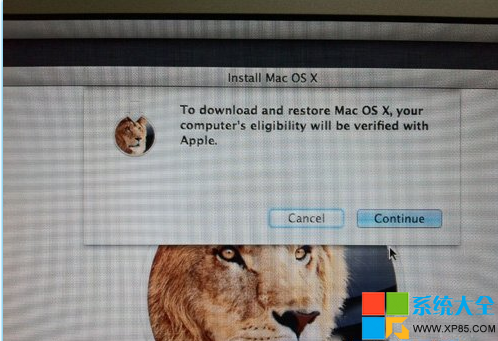
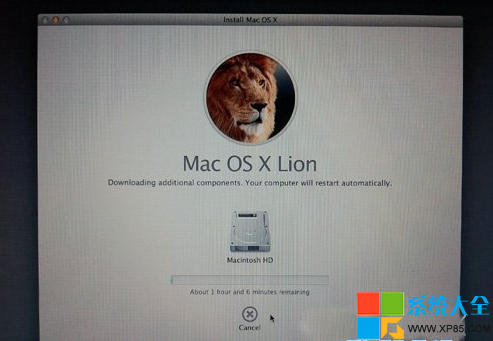
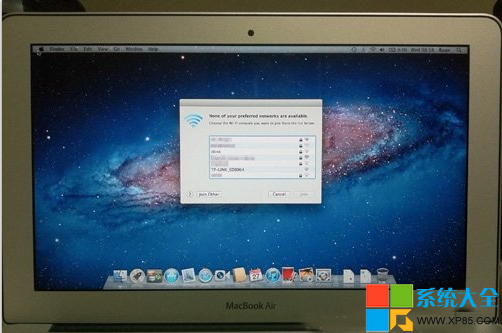
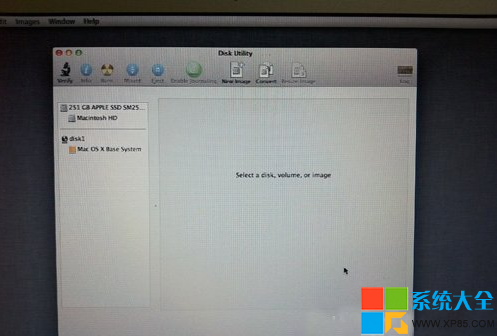
注意: APFS 容器內可建立多個卷宗,共享剩餘空間,比傳統分割更靈活。
| 問題 | 原因 | 解決 |
|---|---|---|
| Command+R 無反應/進不去 | 鍵盤故障/時機錯誤/韌體鎖定/Apple 晶片機型 | 嘗試外接鍵盤/長按電源鍵 (M系列)/網路恢復 Option+Cmd+R |
| 網路恢復轉地球/進度條卡住 | 網路不穩/DNS/防火牆/Apple 伺服器忙碌 | 換有線/換 Wi-Fi/換熱點/換時間/重置 NVRAM (Cmd+Opt+P+R) |
| 磁碟工具抹除失敗/卡住 | 磁碟壞軌/FileVault 加密/APFS 容器錯誤 | 先關閉 FileVault / 終端機 `diskutil` 強制抹除 / 硬體檢測 |
| 安裝過程重啟循環/報錯 | 安裝檔損壞/硬體不相容/記憶體錯誤/磁碟壞塊 | 重新下載 (網路恢復自動重試) / 記憶體測試 / 磁碟檢測 |
| Apple 晶片 Mac 找不到磁碟/無法抹除 | 安全啟動策略/外部啟動安全性設定 | 恢復模式 →「啟動安全性公用程式」→ 設定「完全安全性」/「允許外部啟動」 |
Mac 重裝核心差異: Windows 重裝常意味著「格式化 C 槽、全新安裝、重裝驅動、重裝軟體、重設環境」;macOS 重裝 (`重新安裝 macOS`) **預設保留使用者資料與設定**,僅替換系統核心檔案。**抹除全盤** 才對應 Windows 的「乾淨安裝」。這反映了兩種哲學:Windows 重裝是「推倒重來」,macOS 重裝是「修補更新」。理解這一點,能避免誤操作資料遺失。