電腦系統壞了不用慌,一支 U 盤、JJ 工具、一個 Ghost Win7 映像,就能在 20 分鐘內搞定重灌。本文承接「JJ U 盤啟動盤制作」,詳細示範從 PE 選單進入到一鍵還原 GHO 的完整操作流程。
準備清單
- U 盤一支(≥ 4 GB 建議)
- JJ U 盤裝系統工具(已製作好啟動盤,參考上篇)
- Ghost Win7 映像檔(
.gho),放入 U 盤 GHO 目錄
實戰步驟
- 插上啟動 U 盤,開機進 BIOS 設定第一啟動為 USB-HDD/USB-ZIP,存檔重開機。
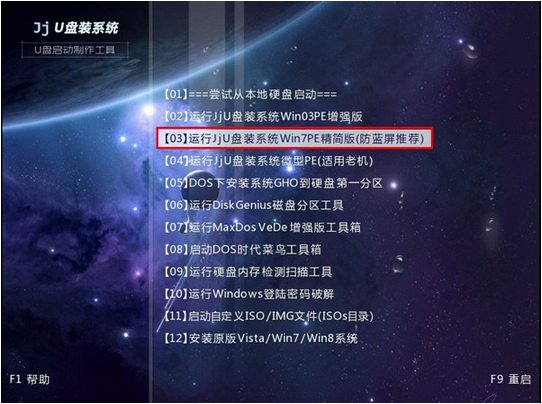
- 進入 JJ PE 選單,選擇 【03】運行 Win8 PE (推薦) 或 【01】/【02】 均可,按 Enter 進入 PE 桌面。
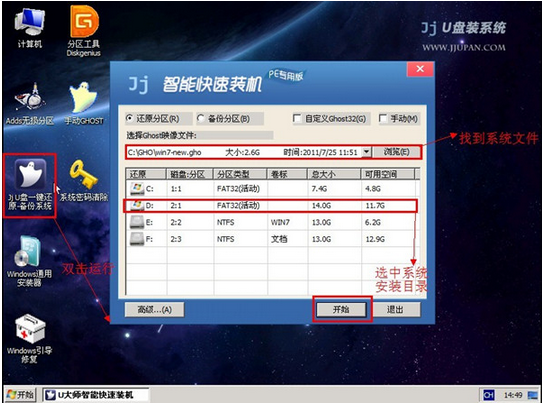
- PE 桌面雙擊 「JJ U 盤一鍵還原備份系統」 工具。
- 點選「瀏覽」→ 定位 U 盤
GHO 目錄下的 .gho 檔案。
- 確認「還原到分區」為 C 槽(通常自動抓取),點選「確定」開始還原。
- 彈出確認視窗點「是」/「確定」,系統自動進行映像解壓、寫入、修復引導,過程出現多個進度視窗請耐心等待。
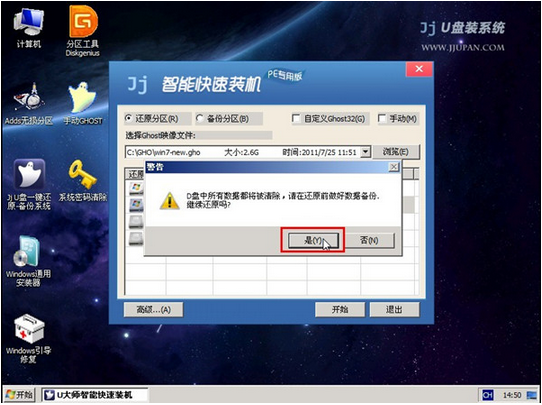
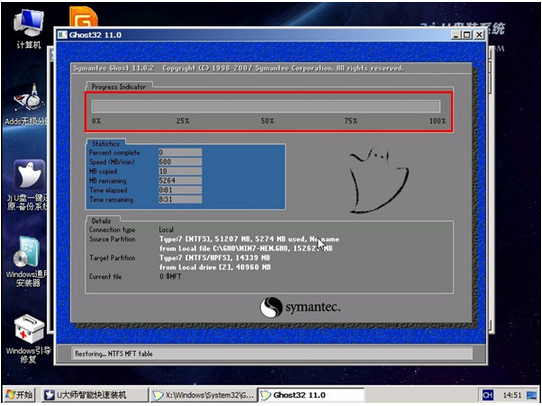
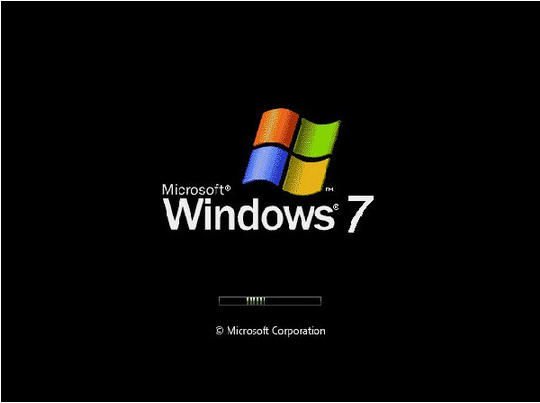
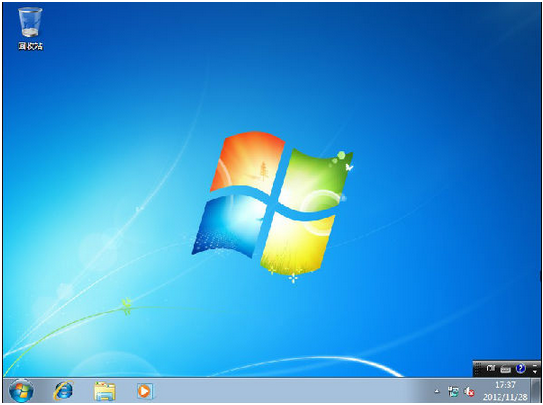
- 提示「還原完成」,拔除 U 盤,重開機進入 Windows 7 桌面。
- 進桌面後補裝驅動、更新系統、建立乾淨備份。
避坑指南:
- 還原過程絕對不能斷電、強制關機,否則系統會損毀無法開機。
- 若目標電腦為 UEFI+GPT 架構,傳統 GHO 還原可能引導失敗,建議改用原版 ISO 安裝或支援 UEFI 的 PE 工具(如 Ventoy、微 PE)。
- Ghost 版系統可能預裝推廣軟體,潔癖者請改用官方 Media Creation Tool 安裝原版。