JJ U 盤系統工具(jjupan_2.0)介面友善、功能完善,支援 USB-HDD、USB-ZIP 等多種啟動模式,適合新手快速製作維護啟動盤。本文完整記錄下載、安裝、設定、製作、驗證全流程。
下載與安裝
- 下載 JJ U 盤啟動盤制作工具 安裝包
jjupan_2.0。
- 雙擊執行 → 點選「安裝」 → 完成後桌面自動建立「JJ U 盤裝系統」捷徑並自動啟動主程式。
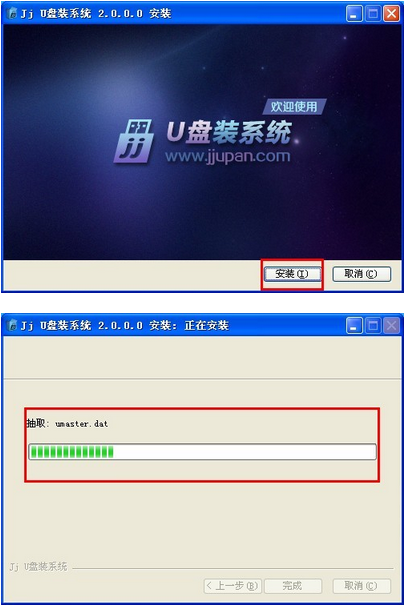
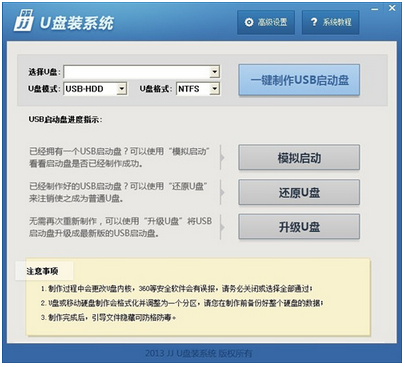
製作啟動盤
- 插入 U 盤(備份資料,製作會格式化),雙擊桌面捷徑啟動工具。
- 介面中依序設定:
- U 盤盤符: 下拉選單選擇正確代號。
- 啟動模式: USB-HDD(相容性最佳)或 USB-ZIP(舊主板備選)。
- 系統格式: 依需求選 NTFS / FAT32 / exFAT。
- 點選 「一鍵製作 USB 啟動盤」 開始寫入。
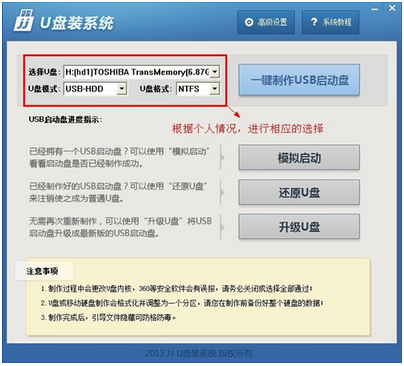
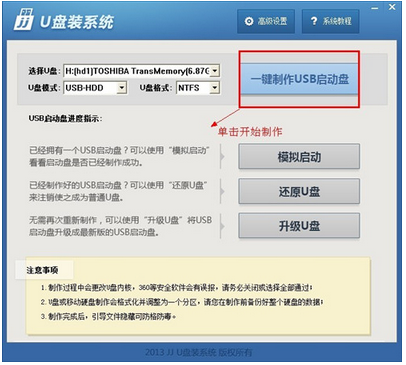
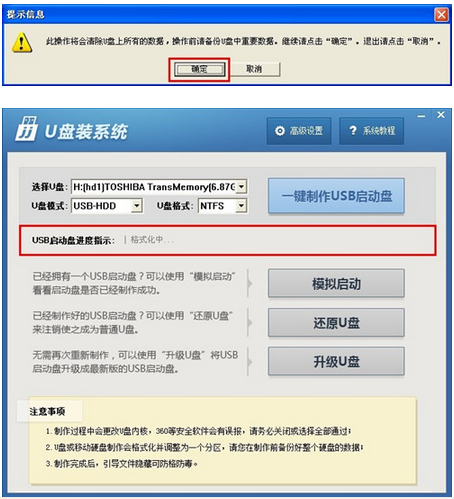
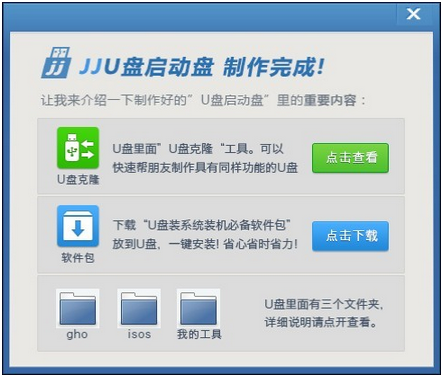
- 製作完成彈出提示視窗,依指示操作(通常提示重開機進 BIOS 設定啟動順序)。
驗證製作成果
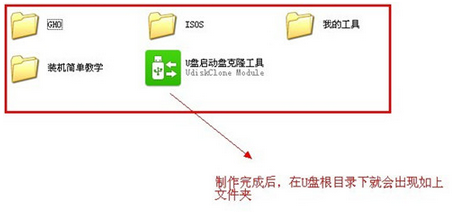
關閉工具,開啟 U 盤根目錄,應可見關鍵資料夾(如 PE、GHO、TOOLS 等),代表啟動核心檔案已就位。
後續使用
- 將 Ghost 系統映像(
.gho)放入 GHO 目錄,或 ISO 映像放入 ISO 目錄。
- 目標電腦設定 BIOS 從 U 盤啟動,進入 PE 選單即可進行系統安裝、備份還原、分區管理等操作。
JJ 工具傻瓜化程度高、相容性好,是新手入門 U 盤裝機的首選利器。收藏本文,下次重灌系統不求人!