Windows XP Windows 7 Windows 2003 Windows Vista Windows 綜合教學 Linux 系統教學
Windows 10 Windows 8 Windows 2008 Windows NT Windows Server 電腦軟體教學

插入 U 盤提示「請將磁盤插入驅動器」?原因分析與分級解決方案

編輯:USB 隨身碟安裝系統

錯誤現象

雙擊 U 盤圖標彈出「請將磁盤插入驅動器」對話框,屬性顯示容量 0 位元組、文件系統 RAW、無法格式化。這表明系統識別到裝置但無法讀取分區元數據。

核心原因

原因類別具體故障點典型表現
主控芯片故障固件損壞、固件區壞塊、主控過熱設備管理器中顯示「USB 大容量儲存裝置」但無盤符、容量 0
存儲顆粒故障NAND 閃存壞塊擴展、ECC 校驗失效、物理損壞能識別容量但讀寫極慢、頻繁斷連、壞塊掃描報錯
分區表/文件系統損壞MBR/GPT 損壞、DBR 錯誤、強行拔出導致元數據不一致Diskpart 顯示「無媒體」、文件系統 RAW

分級排查與解決步驟

第一級:排除軟體/驅動層面問題(最簡單)

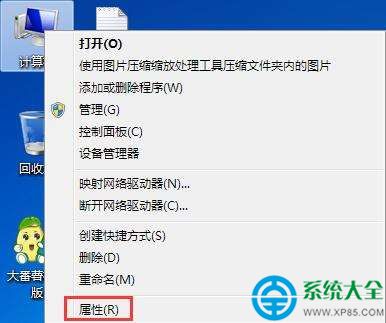
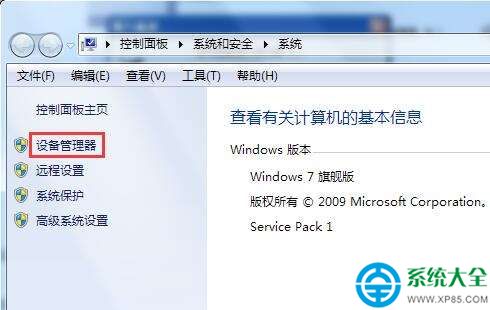
  1. 右鍵「這台電腦」→「管理」→「設備管理器」。
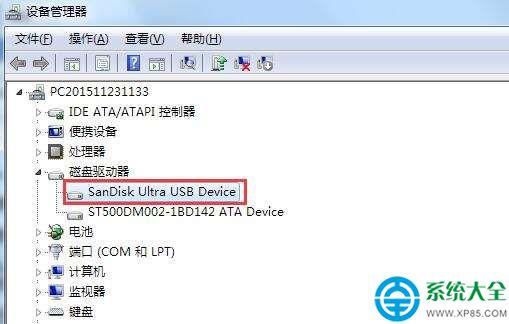
  2. 展開「磁碟機」,找到 U 盤對應條目(通常顯示廠商型號)。
  3. 右鍵 →「啟用裝置」(若顯示禁用),或「解除安裝裝置」→ 重新插拔讓系統自動重裝驅動。
設備管理器 磁碟機列表 啟用裝置

第二級:嘗試軟體修復工具

  • 下載對應主控芯片的量產工具(需用 ChipGenius 識別 VID/PID/主控型號),進行低級格式化/固件修復。風險:可能永久損壞數據,操作前務必嘗試數據恢復。
  • 使用 DiskGenius 嘗試重建分區表、恢復文件。
  • 嘗試 diskpart 清除分區重建:
    list disk → select disk X → clean → create partition primary → format fs=fat32 quick → assign

第三級:硬體故障確認與處置

若以上均無效,極大概率為硬體故障:

  • 主控故障:部分可通過短接固件腳位進入 Boot 模式刷固件修復,需專業設備與技術。
  • 存儲顆粒故障:無法修復,唯有更換新 U 盤。

關鍵提醒:U 盤作為易耗品,務必建立「重要數據雙備份(雲端+本地)」習慣。一旦出現異常,首要任務是數據恢復,而非修復裝置本身。

Copyright © Windows教程網 All Rights Reserved