現象描述
U 盤插入 USB 介面後,「這台電腦」中無盤符,磁盤管理中無分區,或提示「需格式化才能使用」。可能由系統驅動、分區表、硬體故障引起。
四步排查法
步驟 1:排除電腦系統/介面問題
- 更換 USB 介面(優先使用後置主板直連口,避免前置機箱/集線器供電不足)。
- 在另一台電腦測試,若正常則為原電腦驅動/USB 控制器問題。
- 右鍵「這台電腦」→「管理」→「磁盤管理」,觀察是否有「無媒體」「未分配」「RAW」分區。
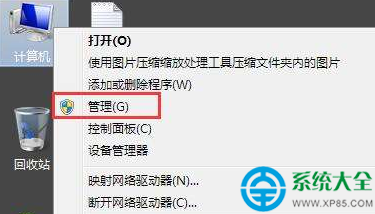
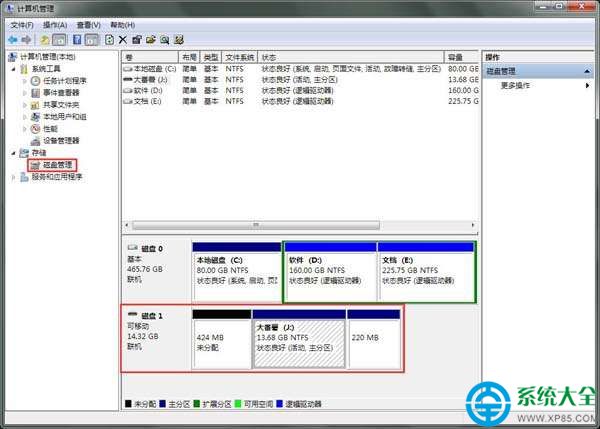
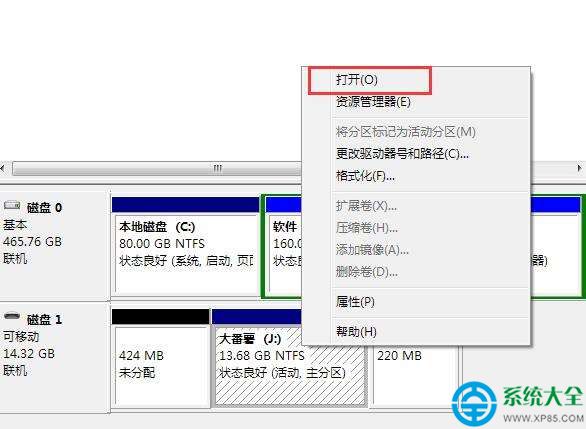
步驟 2:磁盤管理中手動掛載/修復分區
若磁盤管理中顯示健康分區但無盤符:
- 右鍵該分區 →「更改驅動器號和路徑」→「添加」→指派字母。
- 若顯示「未分配」:右鍵 →「新建簡單卷」向導(將清空數據)。
- 若顯示「RAW」:嘗試
chkdsk X: /f 或 DiskGenius 修復 DBR。
步驟 3:使用專業修復/檢測工具
- U 盤修復工具:對應主控芯片的量產工具(MP Tool),可修復固件、重組分區。必須先識別主控型號(ChipGenius),錯誤工具會導致永久磚化。
- 壞塊檢測:MyDiskTest、H2testw 掃描真實容量與壞塊率。壞塊率 > 5% 建議報廢。
- 數據恢復:DiskGenius、R-Studio、Recuva 嘗試恢復文件,恢復前勿寫入任何數據。
步驟 4:硬體故障最終判定
若 ChipGenius 無法識別主控(顯示「無法識別裝置」)、主控發燙嚴重、電路板有明顯燒毀痕跡,屬物理損壞。數據極重要時尋找專業開盤恢復服務(費用通常 500-3000 元),否則直接更換。
避坑指南
- ❌ 不要反複插拔測試,可能加劇主控/顆粒損壞。
- ❌ 不要盲目運行網上下載的「通用修復工具」,不同主控指令集不兼容。
- ✅ 重要數據優先用唯讀模式鏡像(WinHex/DD)後再嘗試修復。
- ✅ 平時養成「安全移除」習慣,減少文件系統損壞概率。